


Избавиться от навязчивой рекламы на компьютере легко, просто нужно установить блокировщик рекламы. На телефоне или телевизоре это сделать уже чуть сложнее, да: установка специальных приложений, использование специальных браузеров... А что если поднять свой DNS с блокировкой рекламы?
Блокировка рекламы внутри домашней сети
Сделать это достаточно просто с помощью проекта Pi-hole, который позволяет создать DNS-сервер с правилами блокировки рекламы. А затем подключиться к нему с любого устройства в вашем доме.
Проект поддерживает установку на Alpine, Armbian OS, Debian, CentOS Stream, Fedora, Raspberry Pi OS и Ubuntu. Конечно, при наличии прямых рук можно поставить и на другие операционки.
Установка и настройка
Я решил попробовать установить Pi-hole на свой Raspberry Pi 4, но установка не сильно различается между ОС. Достаточно запустить установщик, который всё сделает за вас.
curl -sSL https://install.pi-hole.net | bash
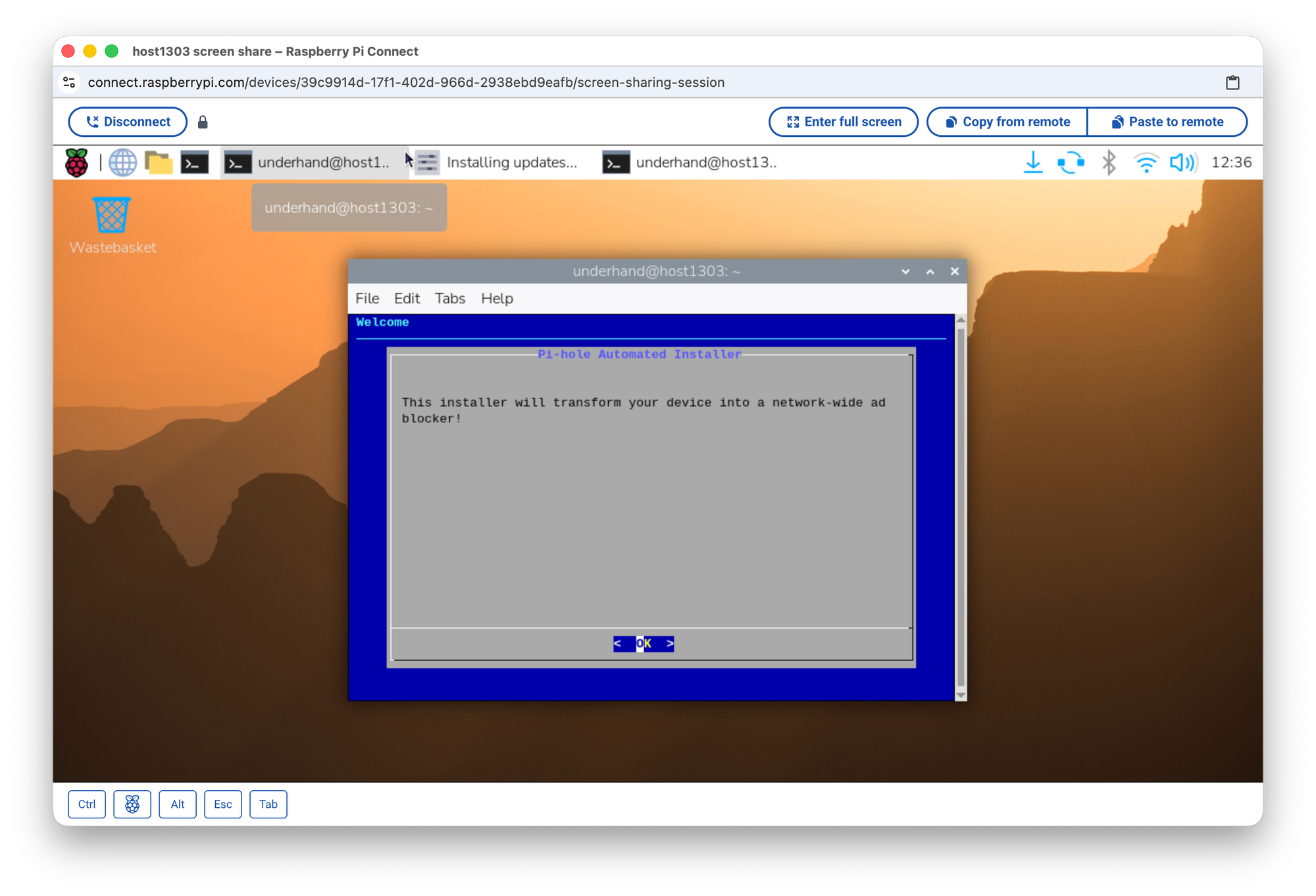
Во время установки вам потребуется подтвердить, что устройство использует статический IP-адрес. Затем выбрать сетевой интерфейс, что в моём случае было немного странно.
Мой RP подключён к сети по Wi-Fi, и предлагать Ethernet-порт для работы как-то странно.
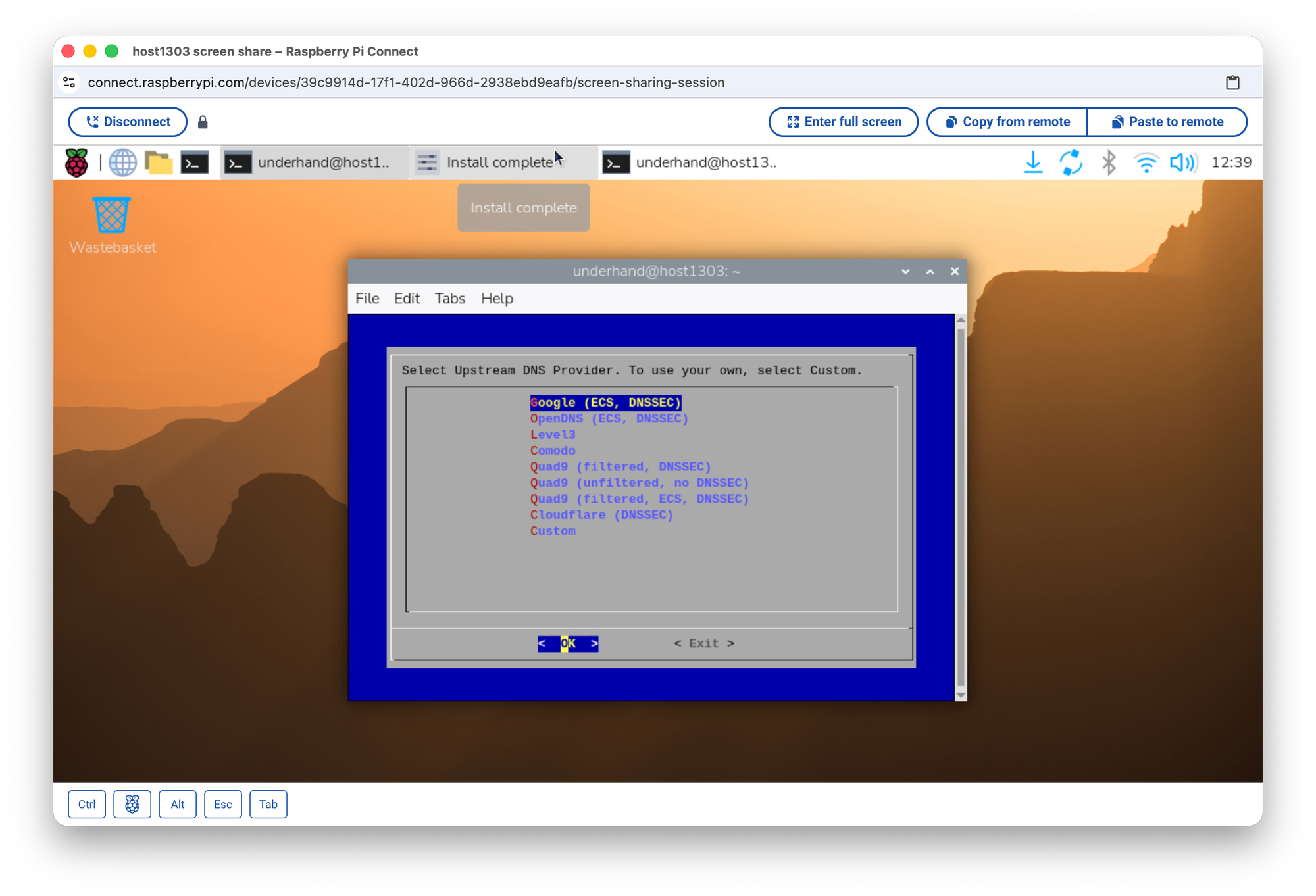
Далее нужно выбрать одного из предлагаемых DNS-провайдеров. Список стандартный и привычный, но можно указать и свои собственные параметры.
На следующем шаге нужно согласиться на скачивание сторонних списков для блокировки рекламы. Этот шаг можно пропустить. Но смысл, если именно для этого вы и ставите Pi-hole?
При желании во время настройки можно включить логирование запросов. Тут уж как вам больше нравится.
Ещё один интересный пункт настройки — это выбор режима приватности для FTL. То есть какие данные о запросах к DNS будут сохраняться и отображаться в будущем при работе с проектом.
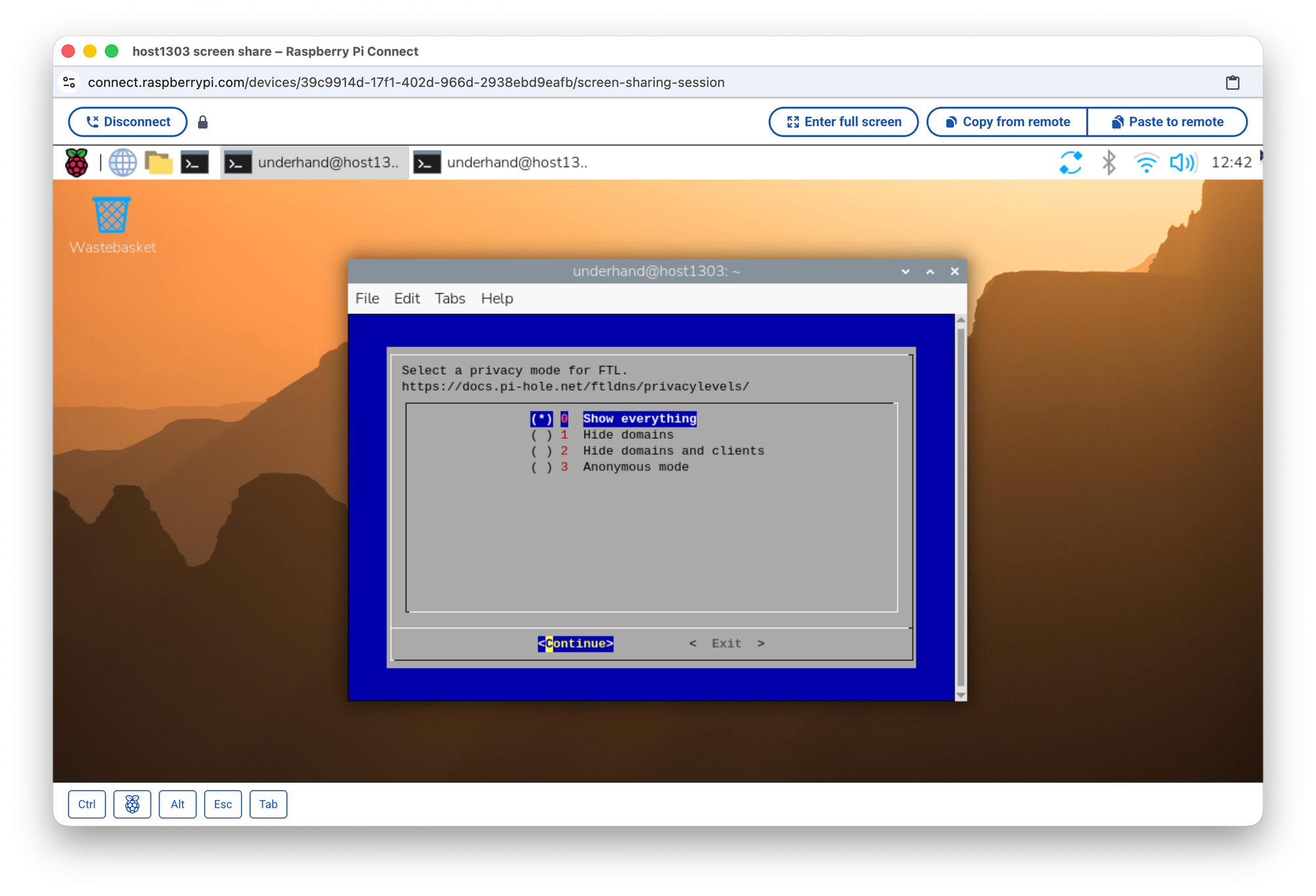
Можно выбрать наиболее комфортный для вас режим: от хранить всё до полного анонимуса.
По итогу Pi-hole выдаст вам настройки DNS для подключения сторонних устройств и данные для подключения к веб-морде для управления всеми параметрами.
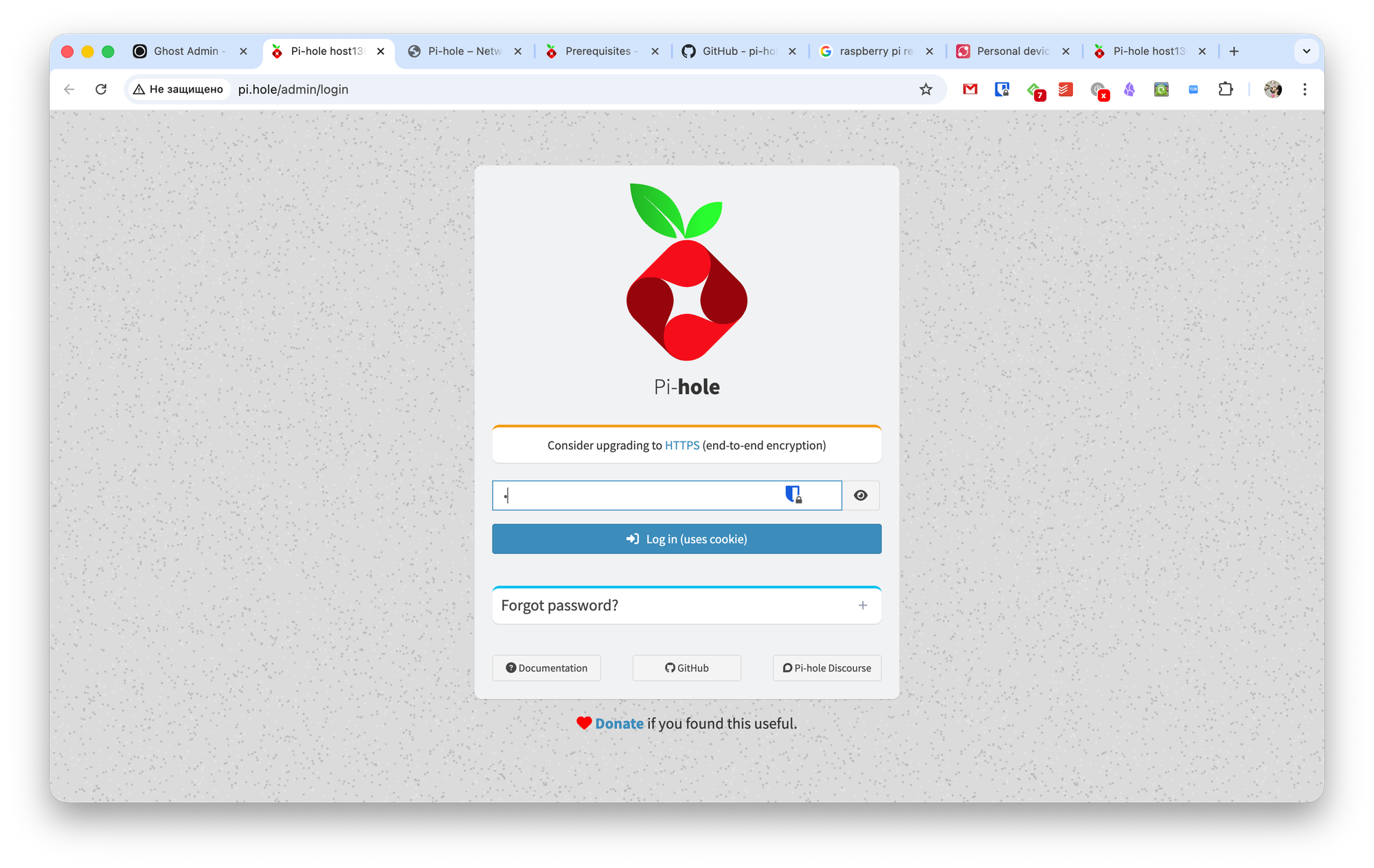
Для подключения к веб-интерфейсу вам уже не обязательно использовать устройство с Pi-hole. Достаточно ввести адрес в браузере на любом другом устройстве.
А проверить, всё ли правильно настроено, очень легко. Pi-hole даёт для подключения буквенный домен http://pi.hole:80/admin и IP-адрес. Если вы настроили DNS на сервер Pi-hole, то подключение по буквенному домену пройдёт успешно. Если нет, то подключение будет сброшено.
Что есть в админке
При авторизации в Pi-hole через веб-интерфейс вы сразу же попадёте в раздел Dashboard. Здесь можно увидеть всю необходимую статистику по работе блокировщика рекламы.
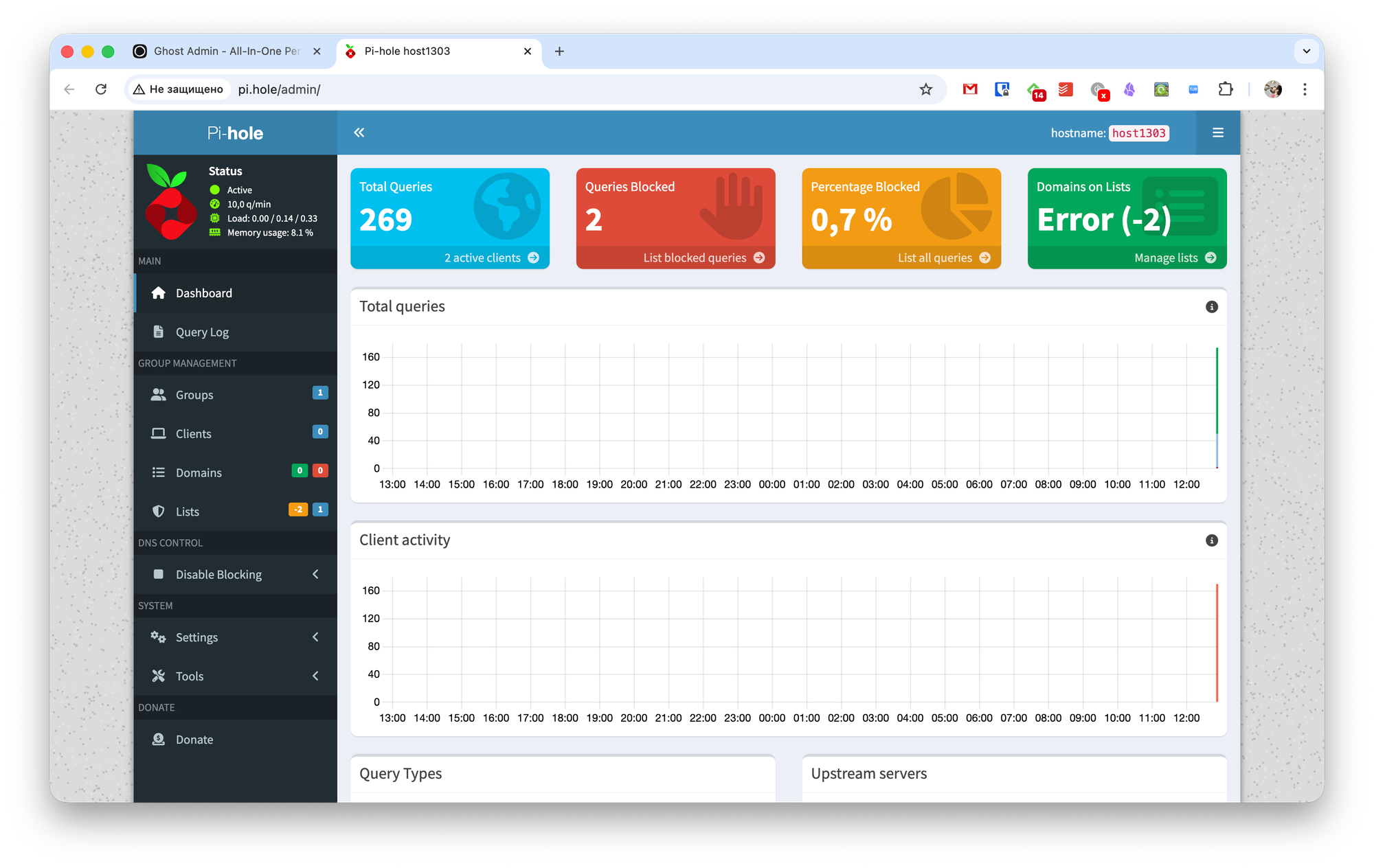
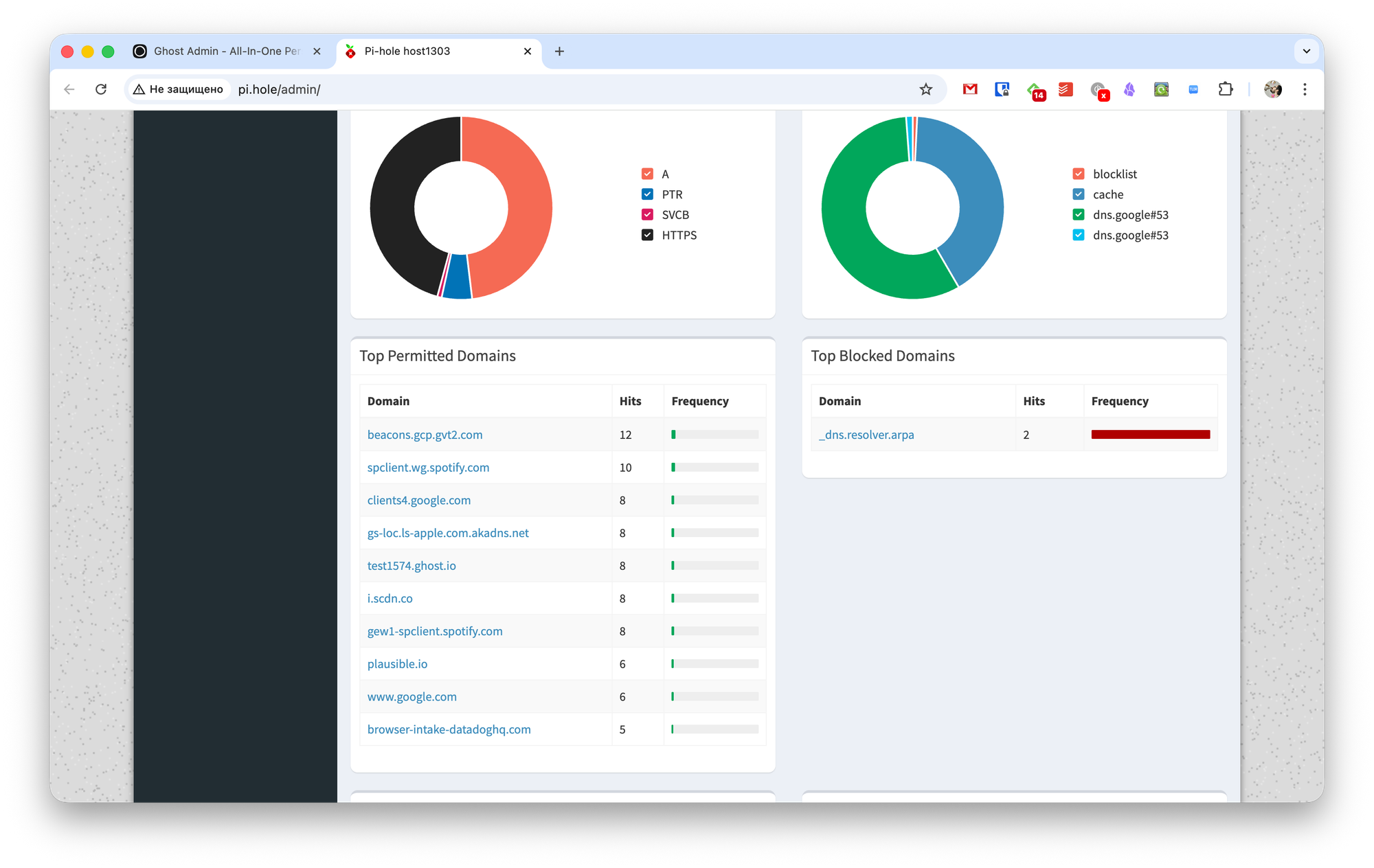
Здесь отображается общее число запросов и клиентов, количество заблокированных запросов, процент блокировок и список доменов. Также есть наглядные графики с отображением статистики в реальном времени.
В левом верхнем углу можно посмотреть данные о потреблении ресурсов устройства-сервера.
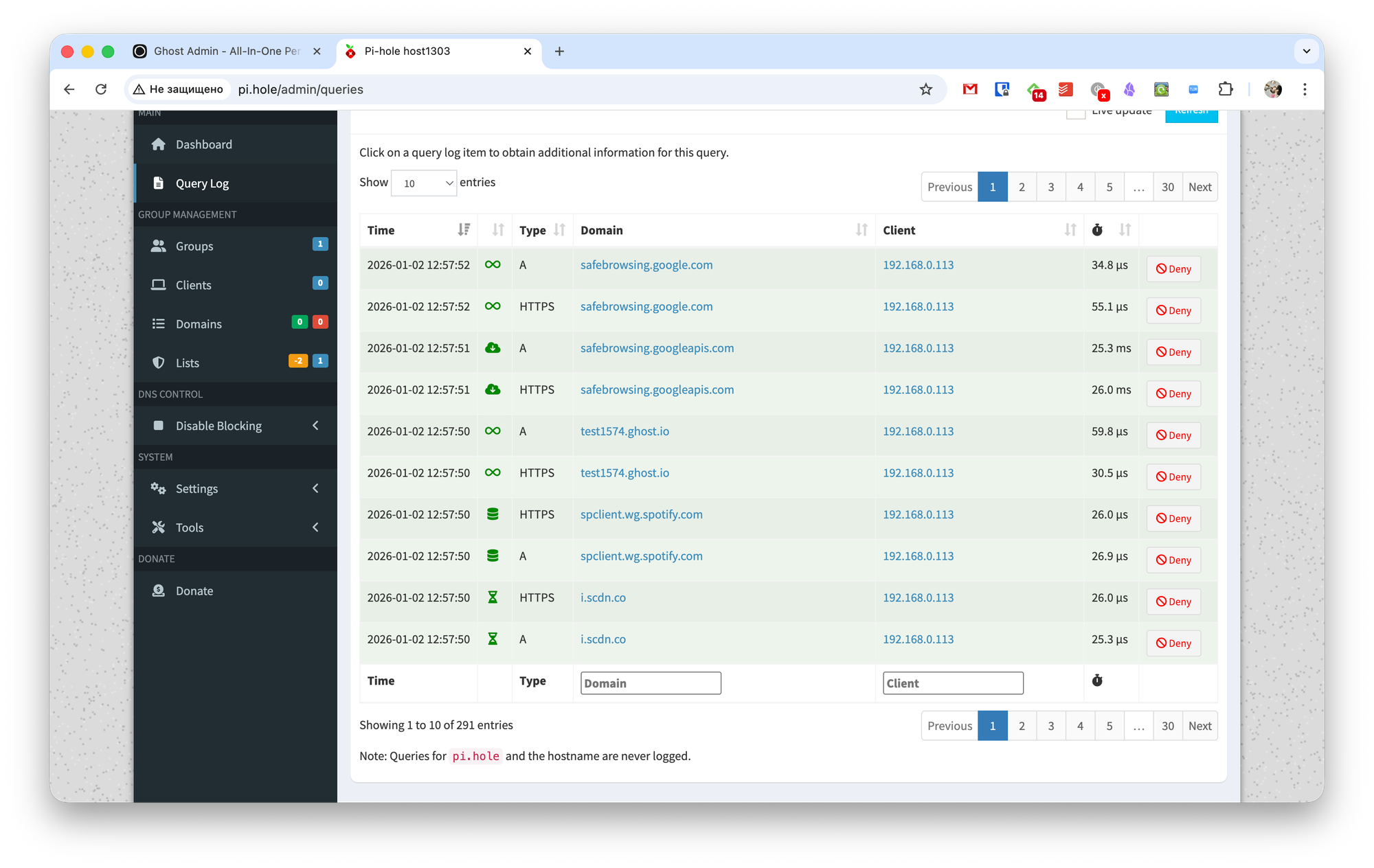
В разделе Query log можно посмотреть список всех запросов с подробными данными о времени, типе запроса и клиенте. При необходимости можно заблокировать будущие подключения к любому домену из списка.
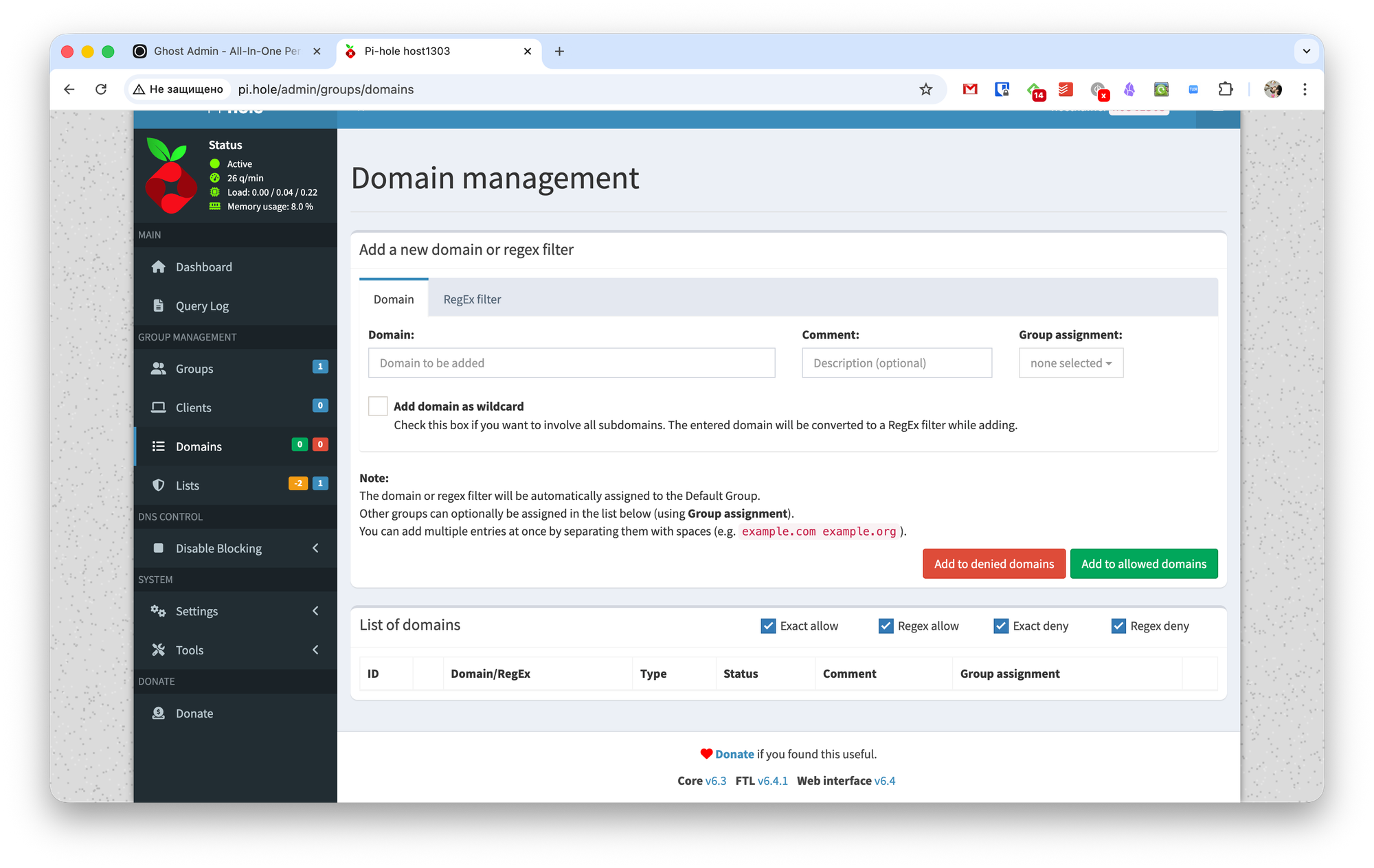
В пунктах раздела Group Management можно управлять клиентами, доменами и списками блокировок.
Клиентские устройства можно добавлять в группы, чтобы быстро применять к ним необходимые настройки. Либо для каждого клиента выставить индивидуальные параметры.
А в разделе Domain можно задавать свои собственные правила пропуска или блокировки доменов с поддержкой RegExp.
В разделе Lists можно добавлять или отключать списки блокировки рекламы. Например, вы можете добавить собственные списки из сторонних блокировщиков, типа Adblock. Для этого нужно указать URL списка, добавить комментарий, назначить группу и указать его как список блокировки. Или, наоборот, как разрешающий список.
Последние несколько разделов уже не так интересны. Вы можете временно отключить блокировку рекламы, перенастроить параметры работы DNS (сменить провайдера, поправить DHCP и многое другое), поменять настройки приватности и прочее.
Правда ли, всё так просто
Я хоть и технически подкованный парень, вообще не умею работать с Linux, а Raspberry Pi сегодня я в первый раз взял в руки. Тем не менее я смог за пару минут поднять Pi-hole и подключиться к нему с дефолтными параметрами.
Остальная настройка так же не вызвала абсолютно никаких трудностей. Пожалуй, единственная проблема всей этой затеи — необходимость иметь отдельное устройство для поднятия сервера.