
Встроенная в Windows утилита для управления дисками неплохо справляется с базовыми задачами. Но когда нужно перенести систему на новый SSD, увеличить размер диска C или разобраться с BitLocker, возможностей стандартных инструментов может не хватить.
Для таких случаев есть сторонние приложения. Сегодня расскажу об одном из них — 4DDiG Partition Manager.
Что за приложение
4DDiG Partition Manager — утилита от Tenorshare для работы с накопителями и их разделами на Windows.
С её помощью можно менять размер разделов, клонировать диски, переносить операционную систему на другой накопитель, конвертировать MBR в GPT и подготавливать компьютер к переходу на Windows 11.
Кроме того, в приложении есть инструменты для работы с BitLocker, очистки Windows, восстановления разделов и создания загрузочного носителя WinPE.
По сути, разработчики собрали в одном приложении несколько инструментов, для которых в противном случае могли бы понадобиться отдельные программы.
Начало работы
После установки и запуска приложения вы попадёте в главное окно. Все инструменты распределены по категориям в боковом меню, поэтому искать нужную функцию среди десятков непонятных настроек не придётся.
В разделе управления разделами отображаются подключённые к компьютеру накопители, их объём, файловая система и распределение свободного пространства.
Поддерживаются как обычные жёсткие диски, так и SSD, включая NVMe, а также внешние накопители.
Интерфейс переведён на русский язык, что для подобного софта точно не будет лишним.
Работа с разделами диска
Пожалуй, один из наиболее распространённых сценариев использования 4DDiG Partition Manager — увеличение системного раздела.
Допустим, при установке Windows вы выделили под систему 100 ГБ, а всё остальное пространство отдали диску D. Со временем на диске C практически не осталось места, хотя на соседнем разделе его предостаточно.
Решить эту проблему средствами Windows не всегда получается из-за расположения свободного пространства и других разделов.
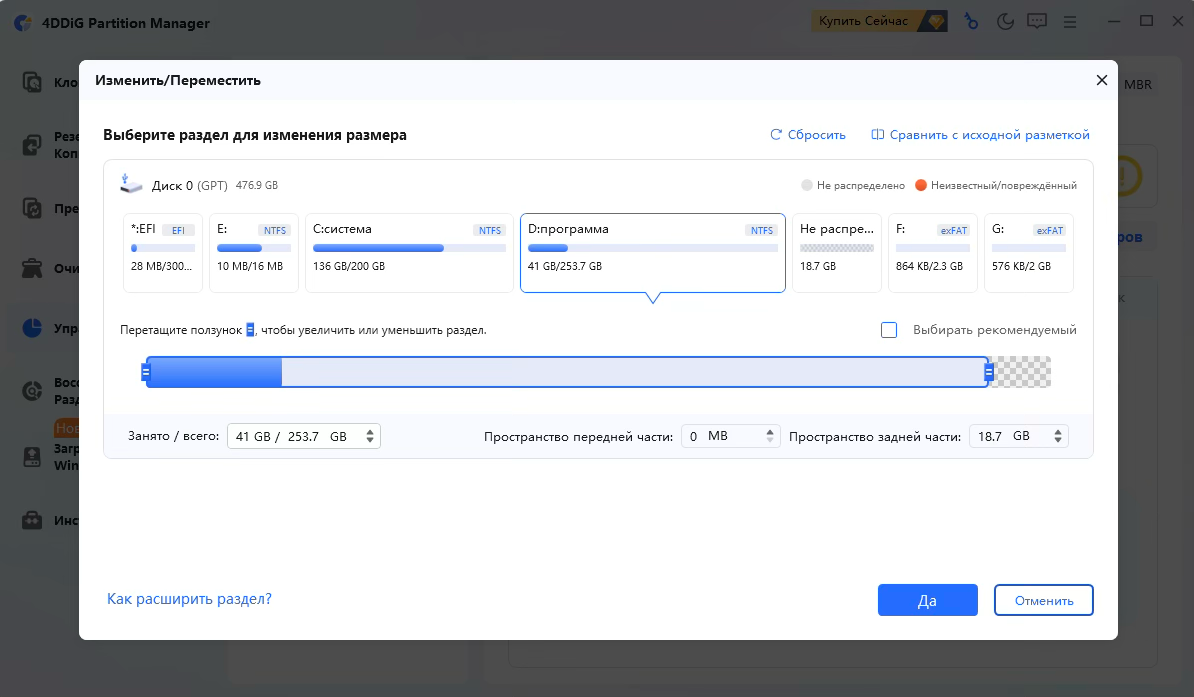
В 4DDiG для этого предусмотрены инструменты изменения размера и перемещения разделов.
Достаточно перейти в соответствующий раздел приложения, выбрать нужный том и указать операцию, которую необходимо выполнить.
Размер раздела можно менять с помощью ползунка или указать нужное значение вручную. После чего приложение покажет, как будет выглядеть диск после внесения изменений.
Останется проверить настройки и подтвердить выполнение операции.
Помимо изменения размера разделов, здесь можно создавать новые тома, удалять и форматировать существующие, объединять разделы и менять их расположение.
Удобно, что результат многих операций можно увидеть ещё до их применения. Хотя резервную копию важных файлов перед изменением структуры диска всё равно лучше сделать.
Клонирование дисков и перенос Windows
А вот эта возможность пригодится тем, кто решил обновить накопитель на компьютере.
При переходе со старого HDD на SSD не особо хочется заново устанавливать Windows, скачивать все программы и восстанавливать привычные настройки системы.
В 4DDiG Partition Manager для этого есть отдельный инструмент миграции ОС.
Работает он следующим образом.
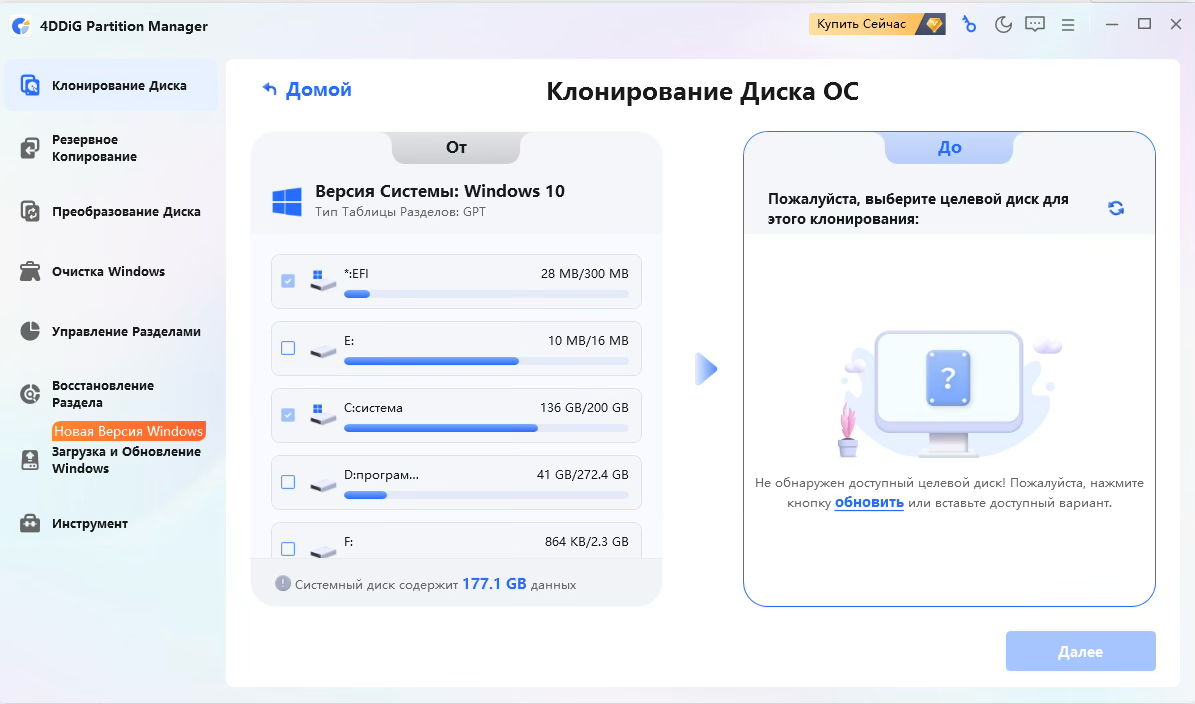
Шаг 1. Подключаем новый SSD к компьютеру, запускаем приложение и выбираем инструмент переноса операционной системы.
Шаг 2. Указываем накопитель, на который необходимо перенести Windows. Программа покажет будущую структуру разделов, после чего можно подтвердить операцию.
Шаг 3. Дожидаемся окончания миграции и выбираем новый SSD в качестве загрузочного диска в настройках BIOS или UEFI.
В результате на новом накопителе окажется привычная система с установленными приложениями, пользовательскими файлами и настройками, входящими в переносимые системные разделы.
Если же нужно скопировать не только систему, но и всё содержимое старого накопителя, можно воспользоваться функцией клонирования диска.
Также поддерживается клонирование отдельных разделов.
Есть один важный нюанс: данные на целевом диске или разделе при клонировании могут быть полностью перезаписаны. Поэтому стоит дважды проверить, какой именно накопитель вы выбрали.
Подготовка компьютера к Windows 11
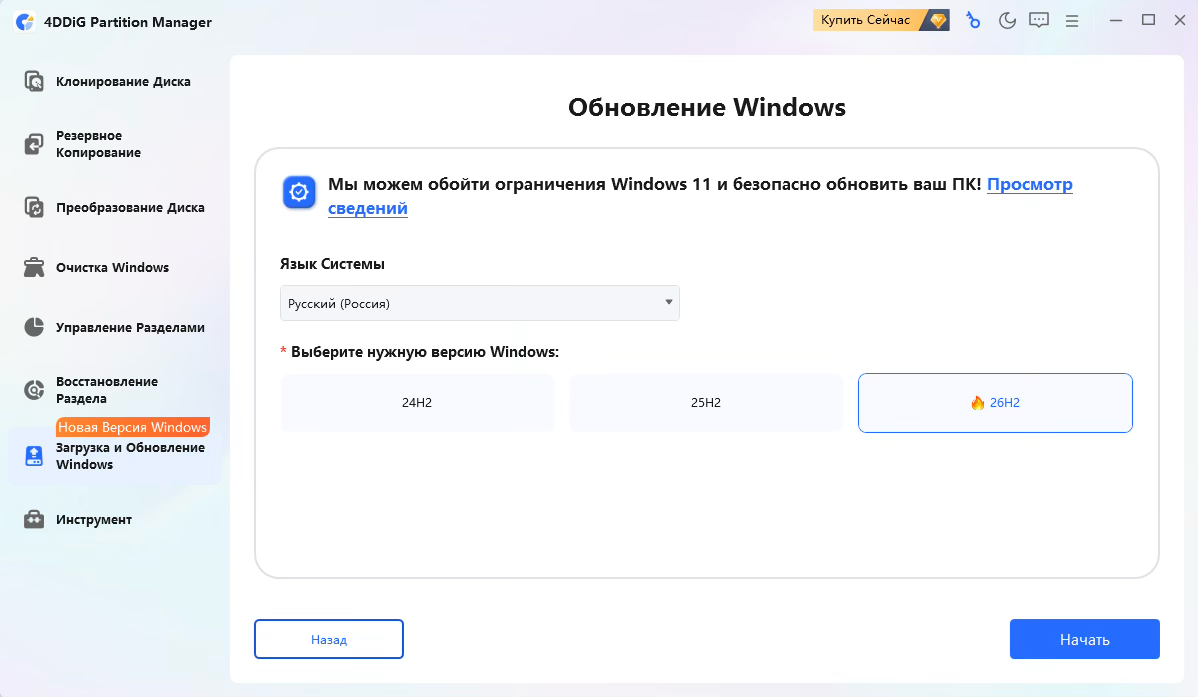
Отдельный набор инструментов разработчики посвятили установке и обновлению Windows.
Например, в приложении можно проверить совместимость компьютера с Windows 11 и выяснить, какие требования системы не выполняются.
Здесь же есть возможность конвертации системного диска из MBR в GPT. Такая операция может понадобиться при переходе с Legacy BIOS на UEFI или подготовке старого компьютера к установке Windows 11.
В отличие от некоторых стандартных способов конвертации, 4DDiG позволяет выполнить преобразование без предварительного удаления всех разделов.
Также можно создать установочную флешку Windows 11 с обходом некоторых системных требований, включая проверку TPM 2.0.
Полезная штука для владельцев старых, но вполне работоспособных компьютеров. Правда, нужно учитывать, что Microsoft не гарантирует полноценную поддержку и получение всех обновлений на несовместимых устройствах.
Очистка Windows и дополнительные инструменты
Помимо работы с разделами и переноса системы, в 4DDiG Partition Manager есть несколько дополнительных функций, которые могут пригодиться в повседневной работе с компьютером.
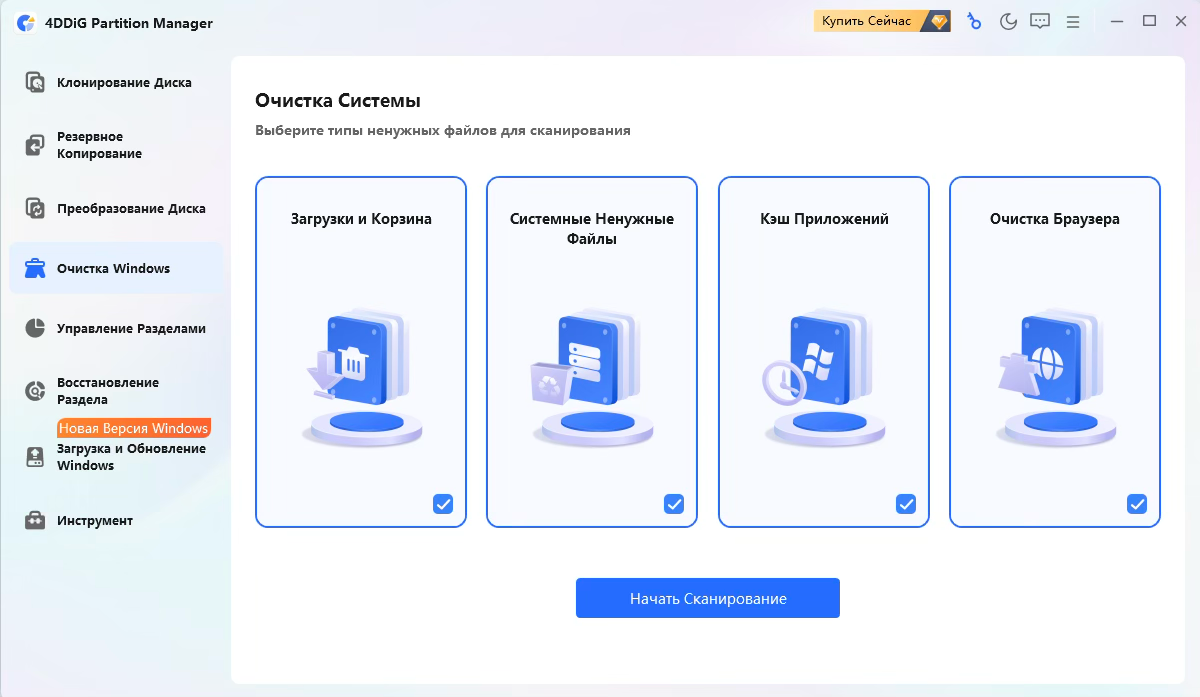
Начнём с Очистки Windows. Со временем на системном диске накапливаются временные файлы, кеш и другие ненужные данные. Они занимают место, хотя для обычной работы компьютера уже не нужны.
Соответствующий инструмент позволяет найти такие файлы и очистить систему. Это особенно актуально, если на диске C осталось мало свободного пространства и вы хотите сначала избавиться от цифрового мусора, а уже потом заниматься изменением размера раздела.
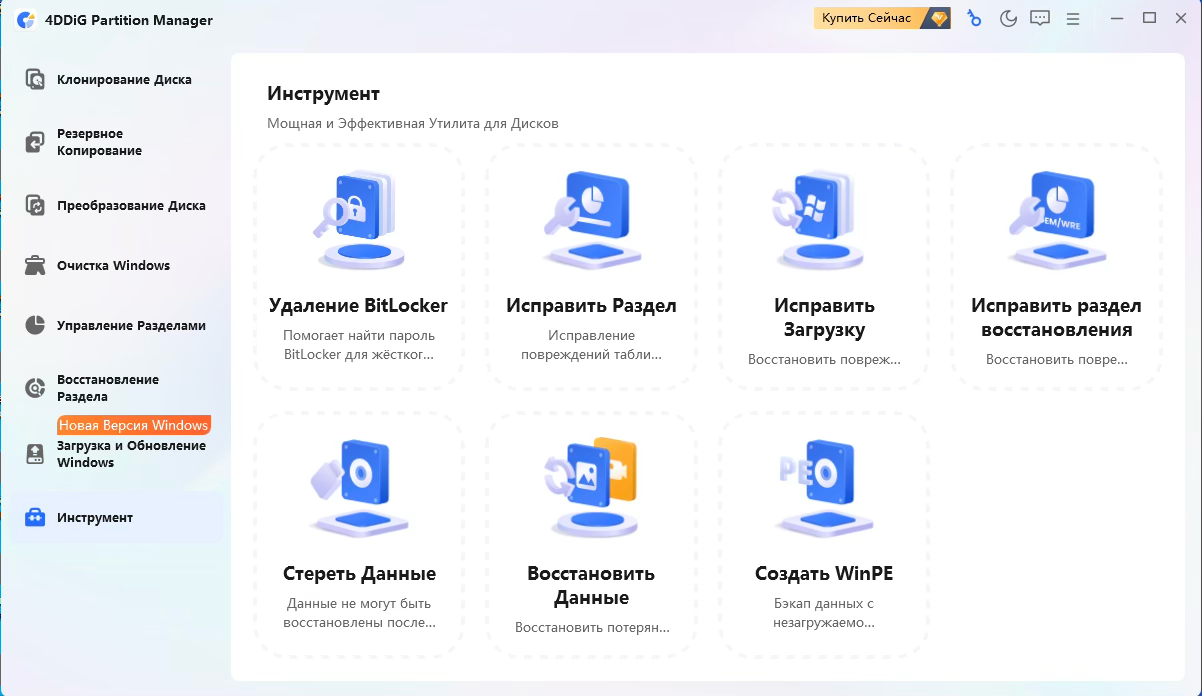
Ещё одна интересная возможность — работа с BitLocker.
Если вы забыли пароль от зашифрованного диска или потеряли доступ к нему, в разделе инструментов есть функция «Удаление BitLocker». Согласно описанию в программе, она помогает найти пароль BitLocker для жёсткого диска.
Это может пригодиться, когда необходимо восстановить доступ к накопителю. Правда, результат зависит от конкретной ситуации, поэтому не стоит рассматривать эту функцию как гарантию разблокировки любого зашифрованного диска.
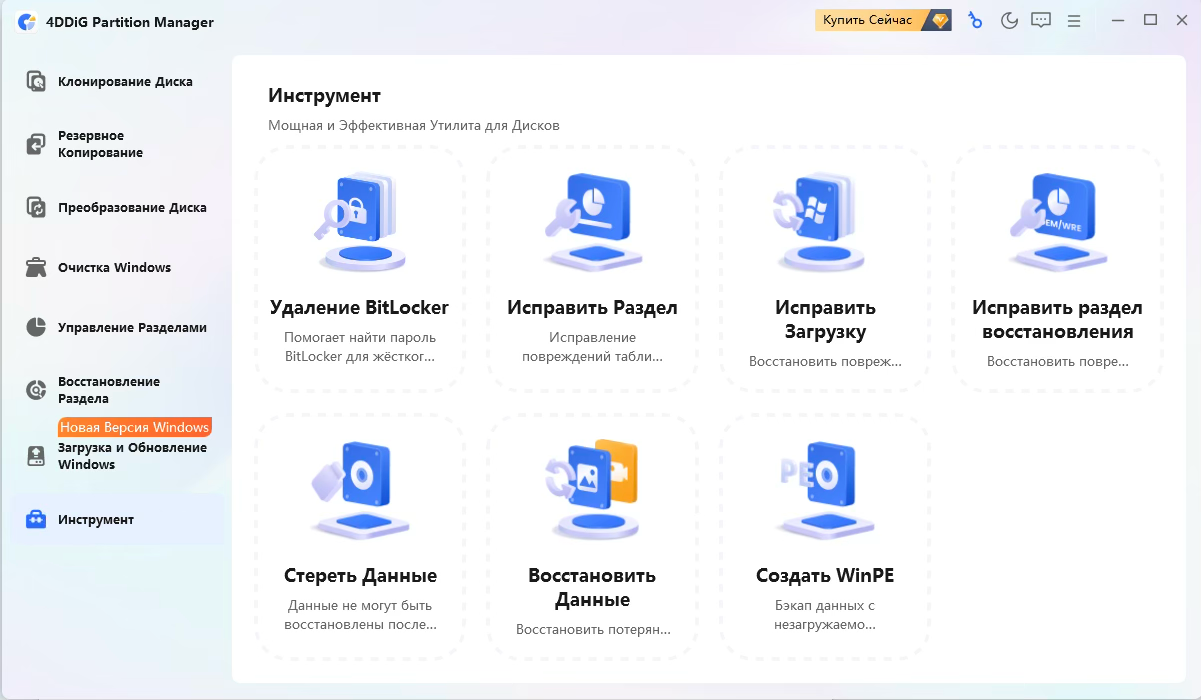
Кроме того, в приложении предусмотрены следующие инструменты:
- Исправление раздела — для устранения некоторых проблем с таблицей разделов.
- Исправление загрузки — для работы с проблемами загрузки Windows.
- Восстановление раздела — для поиска и восстановления потерянных разделов.
- Стирание данных — для удаления информации с накопителя без возможности обычного восстановления.
- Восстановление данных — для поиска потерянных файлов.
- Создание WinPE — подготовка загрузочного носителя, с которого можно запустить инструменты обслуживания компьютера без обычной загрузки Windows.
В результате получается довольно универсальный набор инструментов. Не все они понадобятся ежедневно, но иметь под рукой средства для очистки системы, работы с BitLocker и восстановления загрузки бывает полезно.
Стоимость
Скачать 4DDiG Partition Manager и ознакомиться с интерфейсом приложения можно бесплатно. Для выполнения большинства операций с разделами, клонирования дисков и переноса системы потребуется платная лицензия.
На данный момент стоимость месячной лицензии составляет всего $16,95. Также доступны лицензии на более длительный срок, включая бессрочную. Если вы планируете пользоваться приложением регулярно, имеет смысл присмотреться к последней.
В целом 4DDiG Partition Manager — довольно удобная штука для тех, кто не хочет держать на компьютере несколько отдельных утилит для работы с дисками.
Особенно интересными выглядят возможности переноса Windows на SSD, изменения размера разделов и подготовки компьютера к обновлению системы. А дополнительные инструменты для очистки Windows, работы с BitLocker и восстановления разделов делают приложение ещё универсальнее.
Если вы планируете обновить накопитель, навести порядок с разделами или решить проблемы с загрузкой Windows, к приложению определённо стоит присмотреться.