
Случайно удалённые файлы не всегда исчезают с диска окончательно. Поэтому даже после очистки корзины или быстрого форматирования накопителя не стоит сразу ставить на них крест. Для таких случаев существуют специальные утилиты, и сегодня речь пойдёт об одной из них — 4DDiG Data Recovery.
Что за приложение
4DDiG Data Recovery — утилита от Tenorshare для восстановления потерянных данных на Windows и macOS. С её помощью можно поискать файлы на локальных и внешних дисках, флешках, картах памяти и других накопителях.
При этом не особо важно, каким образом вы потеряли данные. Программа рассчитана на работу с файлами, удалёнными через Shift + Delete, отформатированными дисками, потерянными разделами и последствиями некоторых системных сбоев.
Разработчики заявляют о поддержке более 2000 форматов файлов. Среди них документы, архивы, фоточки, видео, аудиозаписи и даже файлы в формате RAW с цифровых камер.
Начало работы
После установки и запуска 4DDiG вы попадёте в главное окно приложения, где отображаются доступные для сканирования накопители.
Кроме физических дисков и их разделов, здесь можно выбрать отдельные места для поиска файлов. Например, рабочий стол, корзину или конкретную папку.
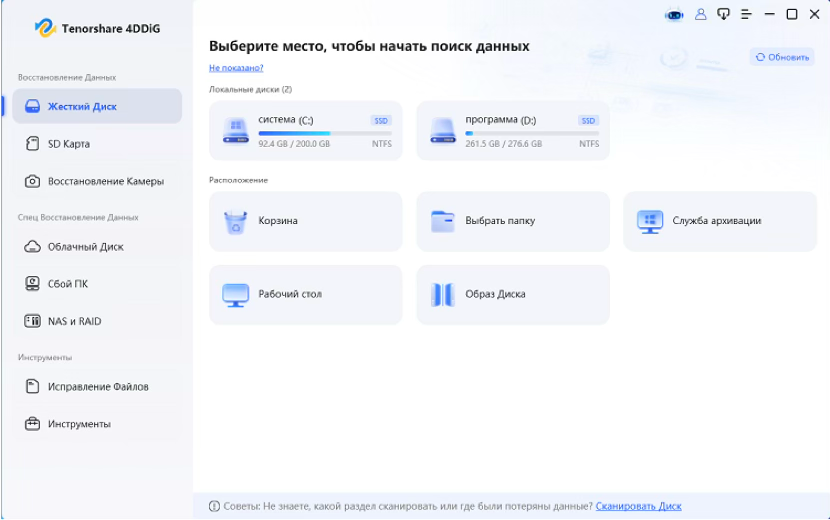
Это удобно, если вы точно знаете, где раньше лежал нужный документ, и не хотите сканировать весь терабайтный диск.
Для начала работы достаточно выбрать нужный накопитель или папку. Также можно указать типы файлов, которые необходимо найти.
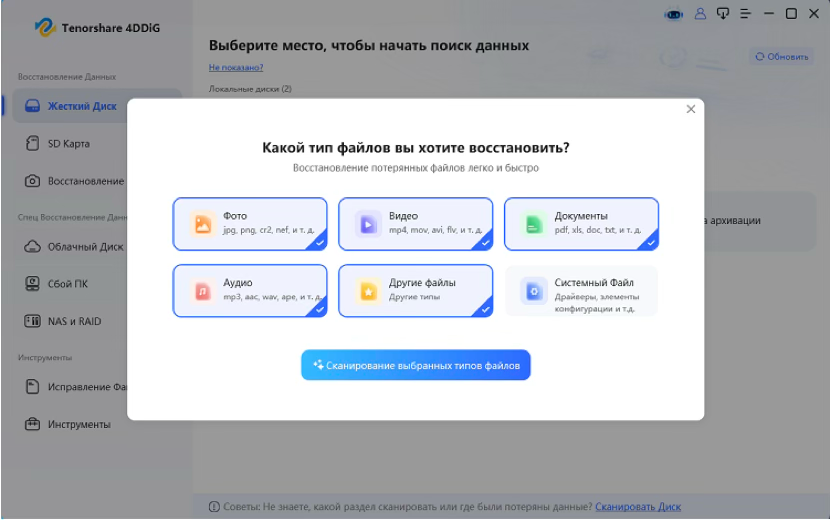
Если вас интересуют исключительно фотографии, искать заодно документы и архивы особого смысла нет.
Кстати, устанавливать саму утилиту лучше на диск, с которого вы не планируете восстанавливать данные. Иначе есть риск случайно перезаписать удалённые файлы ещё до начала сканирования.
Как происходит восстановление файлов
После выбора накопителя останется запустить сканирование. Найденные файлы будут появляться в окне приложения по мере их обнаружения.
Необязательно ждать окончания всего процесса. Если нужные данные уже нашлись, можно перейти к их восстановлению.
Для навигации по результатам предусмотрено несколько вариантов отображения файлов. Можно посмотреть содержимое папок или отсортировать найденные данные по их типу. Также есть поиск и фильтры, которые пригодятся, если результатов слишком много.
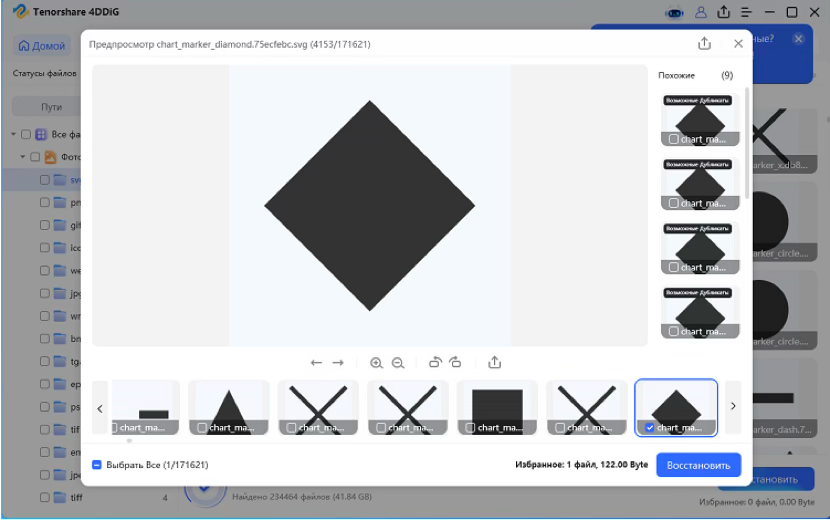
А вот что действительно полезно, так это возможность предварительного просмотра файлов.
После удаления данных исходные имена файлов сохраняются далеко не всегда. Поэтому искать нужную фоточку среди сотен изображений с непонятными названиями — такое себе удовольствие.
В 4DDiG можно открыть найденный файл прямо в приложении и посмотреть его содержимое, если формат и состояние файла позволяют это сделать. Особенно удобно это при восстановлении фотографий и документов.
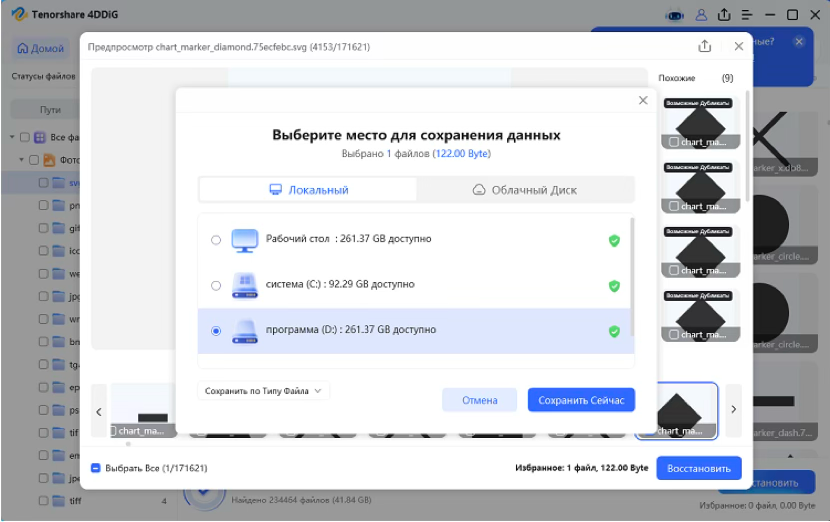
Когда всё необходимое найдено, отмечаем файлы галочками и жмём кнопку восстановления. Приложение предложит выбрать место для их сохранения.
Здесь тоже есть один нюанс. Сохранять восстановленные файлы на исходный физический диск не стоит. Лучше воспользоваться другим накопителем или обычной флешкой, если объём данных позволяет.
По сути, на этом всё. Разбираться в файловых системах, вводить какие-либо команды или вручную настраивать параметры сканирования не придётся.
А что ещё умеет 4DDiG
Помимо обычного восстановления удалённых файлов, в приложении предусмотрено несколько дополнительных инструментов для менее очевидных ситуаций.
Например, можно поискать данные с потерянного раздела диска. Такая возможность пригодится, если после переустановки Windows или неудачных манипуляций с разделами накопитель перестал отображаться в проводнике.
Есть и функция создания загрузочного носителя для восстановления файлов с компьютера, на котором не запускается Windows.
Для этого понадобится другой работающий компьютер и флешка. С помощью 4DDiG можно подготовить загрузочный носитель, запустить с него проблемный ПК и получить доступ к инструментам восстановления данных без обычной загрузки системы.
Ещё одна интересная фишка — восстановление повреждённых фотографий и видео. Бывает, что нужный файл удалось вернуть, но открыть его уже не получается. Для таких случаев в программе предусмотрены дополнительные инструменты ремонта мультимедийных файлов.
Доступность этих функций зависит от используемой версии приложения.
Стоимость
У 4DDiG Data Recovery есть бесплатная и платная версии.
С помощью отдельной версии 4DDiG Data Recovery Free можно восстановить до 2 ГБ данных с учётом условий получения дополнительного бесплатного объёма. Для возвращения нескольких документов или десятка случайно удалённых фотографий этого вполне может хватить.
Если же речь идёт о восстановлении большого фотоархива, видеозаписей или содержимого целого диска, понадобится Pro-версия без ограничения на объём восстанавливаемых данных.
На выбор предлагаются лицензии с разным сроком действия, включая бессрочную.
При этом покупать лицензию сразу необязательно. Можно сначала запустить сканирование, посмотреть, какие файлы удалось найти, и уже после этого решать, есть ли смысл тратиться на программу.
В целом 4DDiG Data Recovery — довольно понятная утилита для тех, кто не хочет разбираться в тонкостях восстановления данных. Все основные действия сводятся к выбору накопителя, поиску файлов и сохранению результата.
Конечно, чудес от подобных приложений ждать не стоит. Если содержимое файла уже перезаписано или удалённые данные на SSD были очищены благодаря TRIM, восстановить их программными средствами не получится.
Но если вы случайно удалили что-то важное, возможность бесплатно проверить содержимое накопителя и просмотреть найденные файлы точно лишней не будет.