
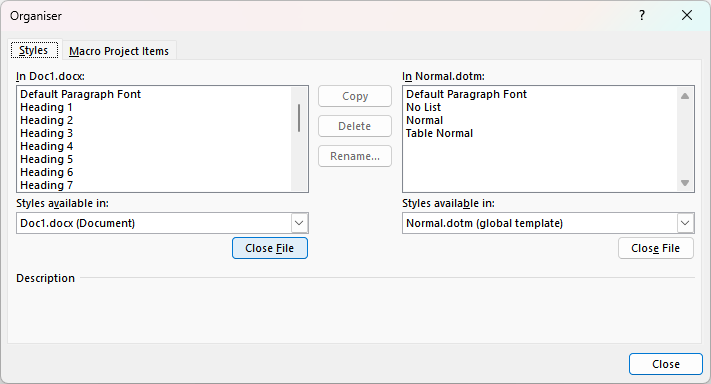

Обычно макросы сохраняются в виде файлов-шаблонов Normal.dotm, в которых также есть информация о стилях, клавиатурных ярлыках и об автоисправлениях. Из-за чего при проблемах с файлом или переезде на новое устройство вы можете полностью потерять всю информацию для автоматизации. Чтобы забэкапить и восстановить такой файл, есть три способа.
Экспорт в формат .bas
Этот вариант подойдёт, если у вас не так много макросов и их можно сохранить по одному. Ещё вы сможете переносить макросы между шаблонами без дополнительной настройки.
Чтобы сделать это, выполните следующие шаги:
- Откройте документ или шаблон с макросом;
- Нажмите
Alt + F11, чтобы перейти в VBA редактор; - В нём разверните набор Normal или VBA project, где в разделе Modules вы увидите ваш макрос;
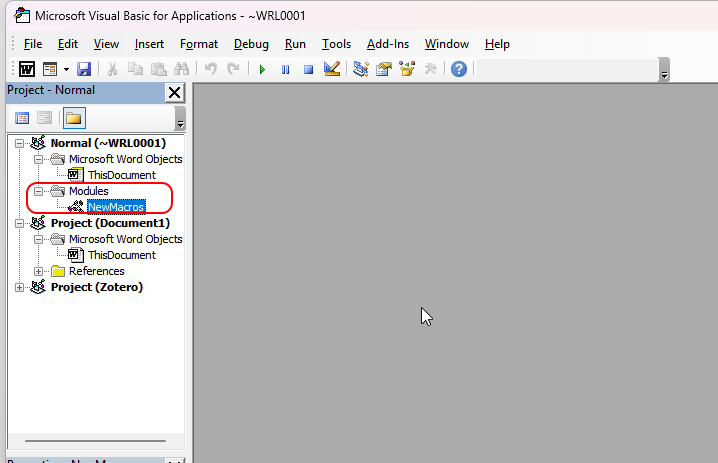
- Нажмите правой кнопкой мыши на модуле с макросом и выберите пункт Export File;
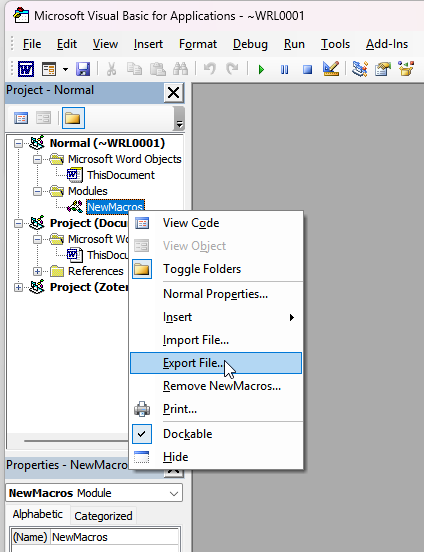
- Выберите место для сохранения и сохраните данные в формате .bas.
Чтобы импортировать файл, проделайте те же шаги, но в конце выберите пункт Import File.
Сохранить в виде шаблона Normal.dotm
Если вам нужно сделать полный бэкап всех настроек Word, включая макросы, стили, шорткаты, автонабор и прочее, то вам понадобится создать файл Normal.dotm.
Чтобы создать такой бэкап, полностью закройте Word и в проводнике перейдите в папку to %appdata%\Microsoft\Templates.
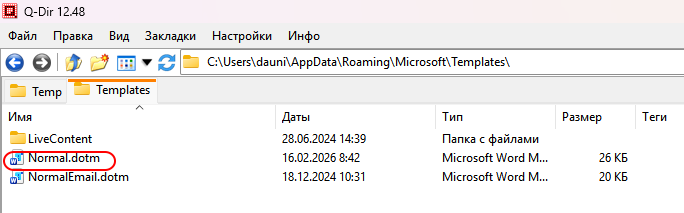
В открывшейся папке вы увидите файл Normal.dotm, скопируйте его в нужное вам место для бэкапа. А чтобы восстановить данные, их нужно просто снова вставить в эту же папку.
Бэкап с помощью Organizer Tool
В Word есть встроенный инструмент Organizer Tool, доступный на вкладке Developer. С его помощью можно скопировать макрос между документами или шаблонами.
Сначала вам потребуется активировать вкладку для разработчиков. Для этого в меню File перейдите в раздел Options, а затем в пункте Customize Ribbon активируйте пункт Developer.
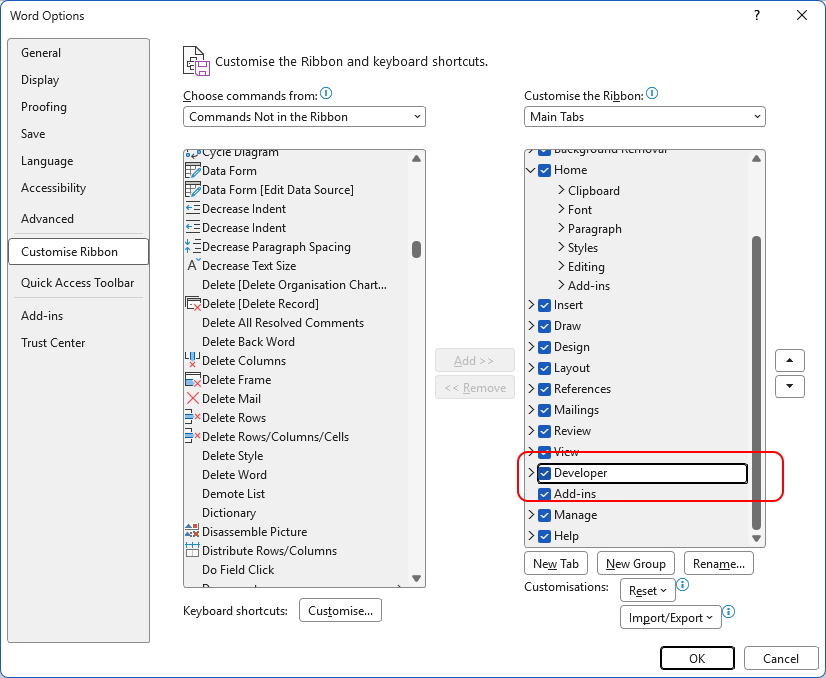
Теперь при работе с документом в ленте инструментов вы увидите пункт Developer tab, в котором вам нужно выбрать пункт Document Template.

В открывшемся окне в левом нижнем углу нажмите кнопку Organizer. Далее в левой половине нажмите кнопку Close File, затем Open File и выберите исходный документ или шаблон.
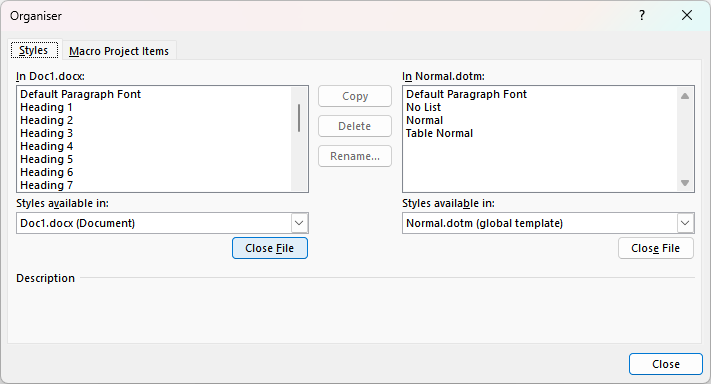
В правой половине откройте конечный файл, в который вы хотите перенести макрос. После чего остаётся только нажать кнопку Copy.