

Организовать безопасный доступ в сеть для себя и членов своей семьи можно различными способами. Обычно этого добиваются с помощью сложной настройки роутера или приложений для родительского контроля. Но есть варианты и попроще.
Что за варианты
Как известно, чтобы попасть на какой-то сайт, нужно, чтобы специальный DNS-сервер перевёл его имя в IP адрес.
А значит, чтобы ограничить потребление контента, можно просто настроить свой DNS со своим блэкджеком. И сделать это можно с помощью сервиса NextDNS, который позволяет всё это легко настроить.
Какие возможности есть
Чтобы попробовать DNS, вам не придётся регистрироваться или активировать триал. Полностью настроить и попробовать все фишки можно прямо на главной странице, но такие настройки будут храниться в течение недели и работать только в одном браузере.
Подключение к DNS
Чтобы активировать любые ограничения, нужно сначала подключиться к NextDNS. Сами же настройки можно разделять между профилями, что позволяет их легко применять к устройству.
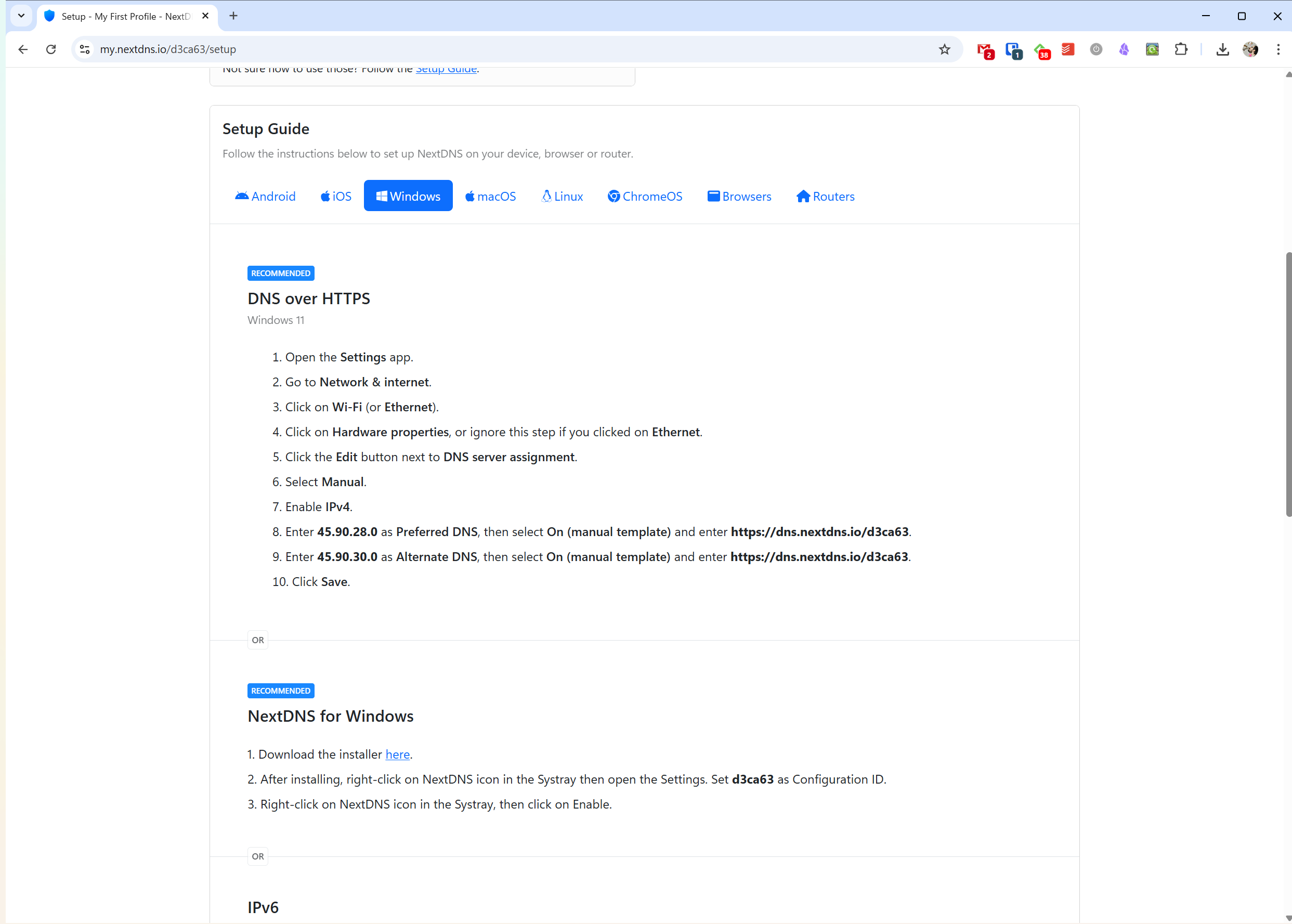
На странице настройки пошагово описано, как подключиться к NextDNS с любого устройства, включая роутеры. При этом инструкции включают как системные средства, так и установку дополнительного софта.
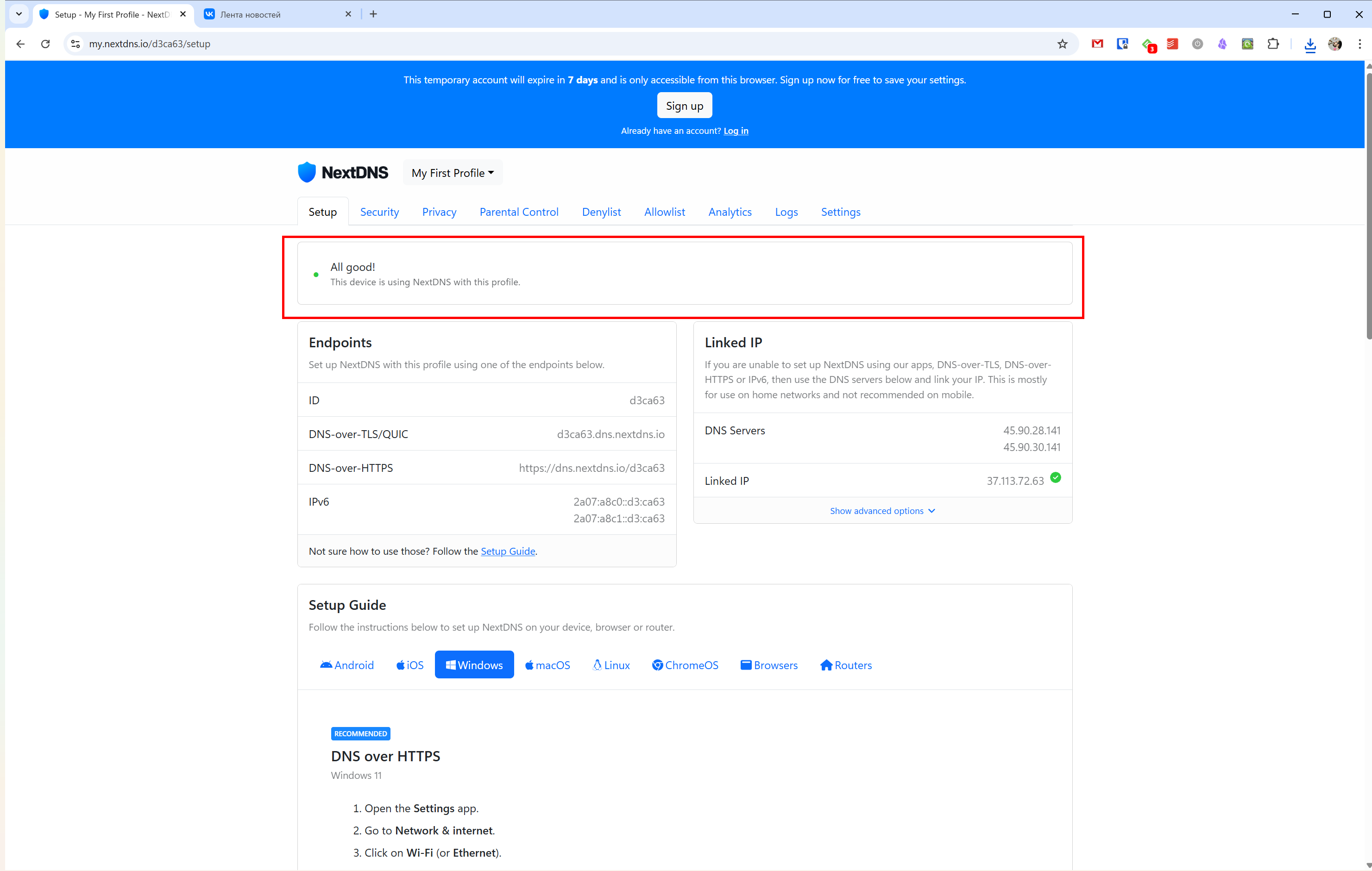
Если всё настроено правильно, то здесь же вы увидите соответствующее сообщение.
Безопасность
Настройки этого раздела отвечают за общую безопасность работы в сети, которая будет полезна не только детям, но и взрослым.
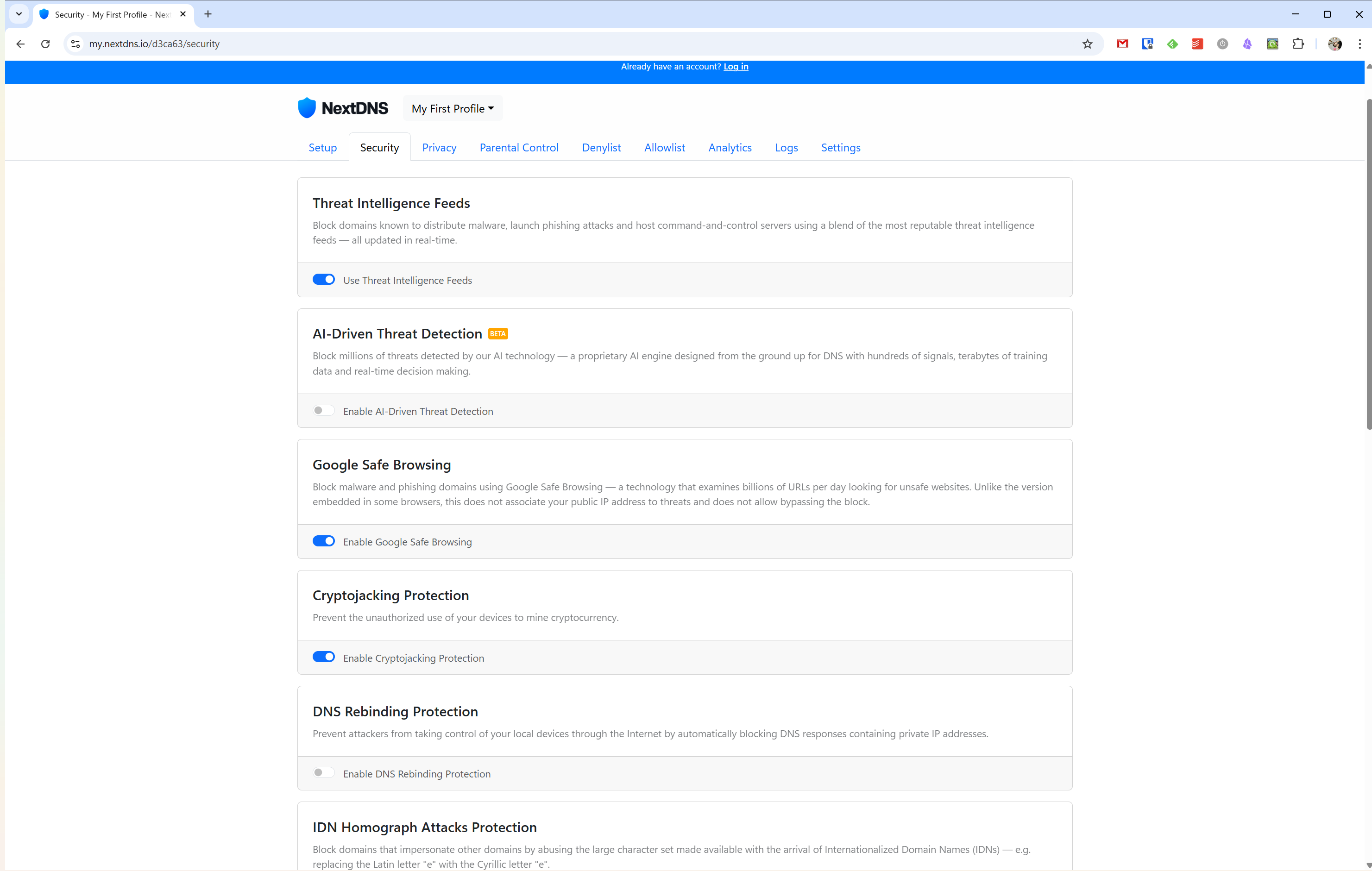
Например, можно настроить автоматическую блокировку небезопасных сайтов. По умолчанию активировать безопасный поиск в Google, заблокировать криптовирусы, подмену DNS и многое-многое другое.
Приватность
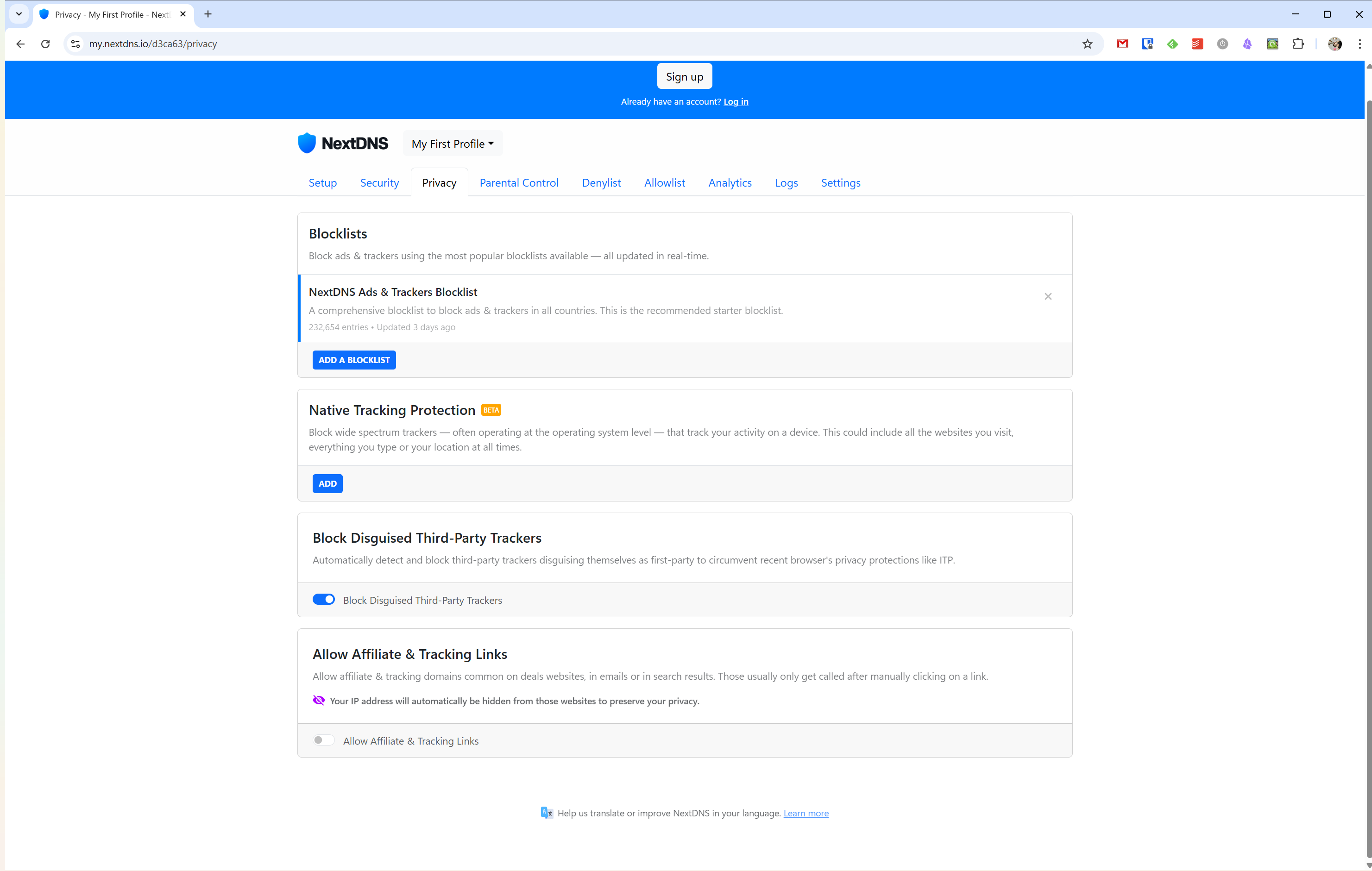
В этом разделе настроек уже не так много. Он служит для блокировки баннеров и рекламных трекеров.
Родительский контроль
Это, пожалуй, самый интересный раздел настройки NextDNS. Именно тут можно настроить, куда стоит и не стоит ходить устройству.
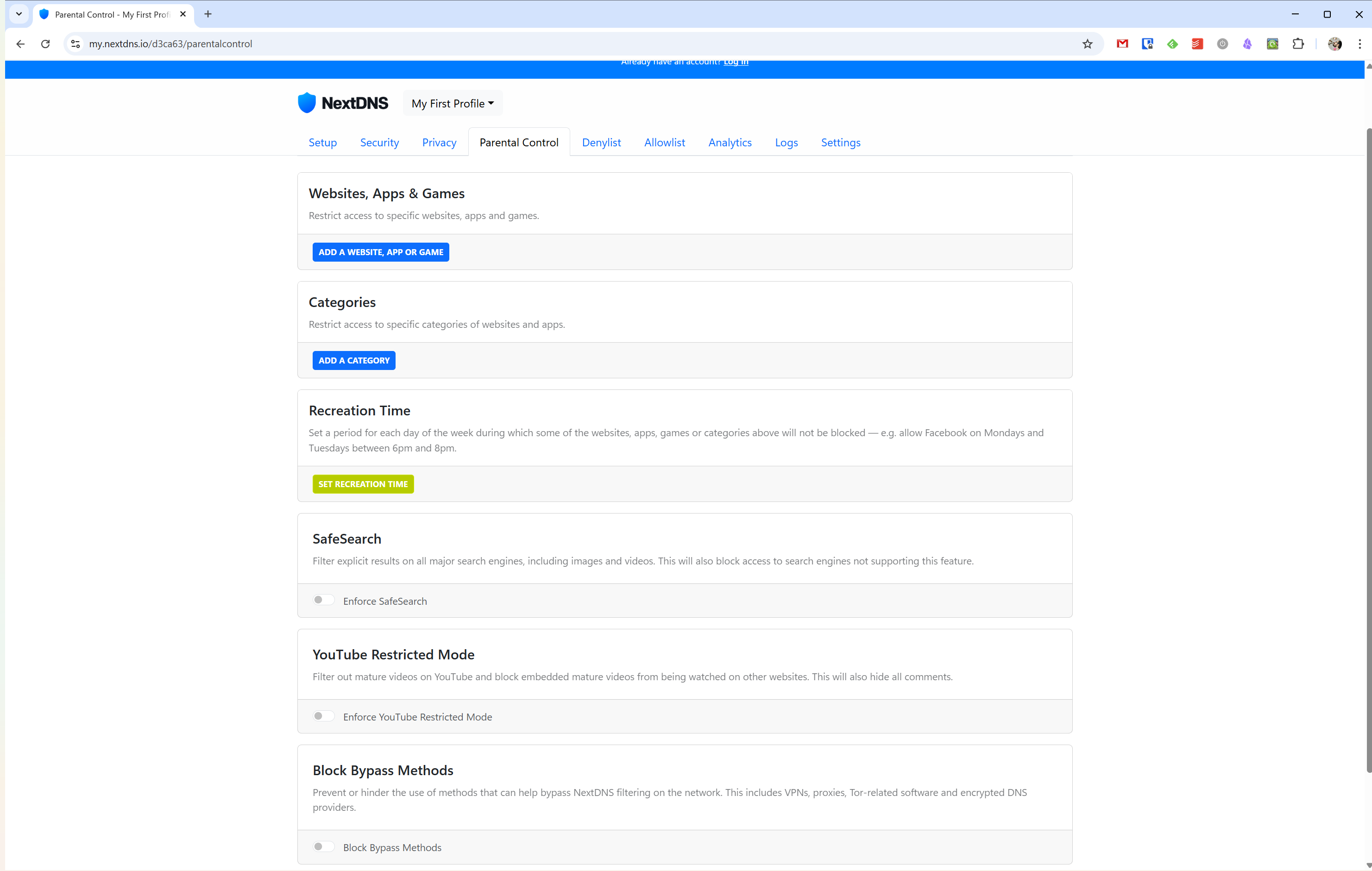
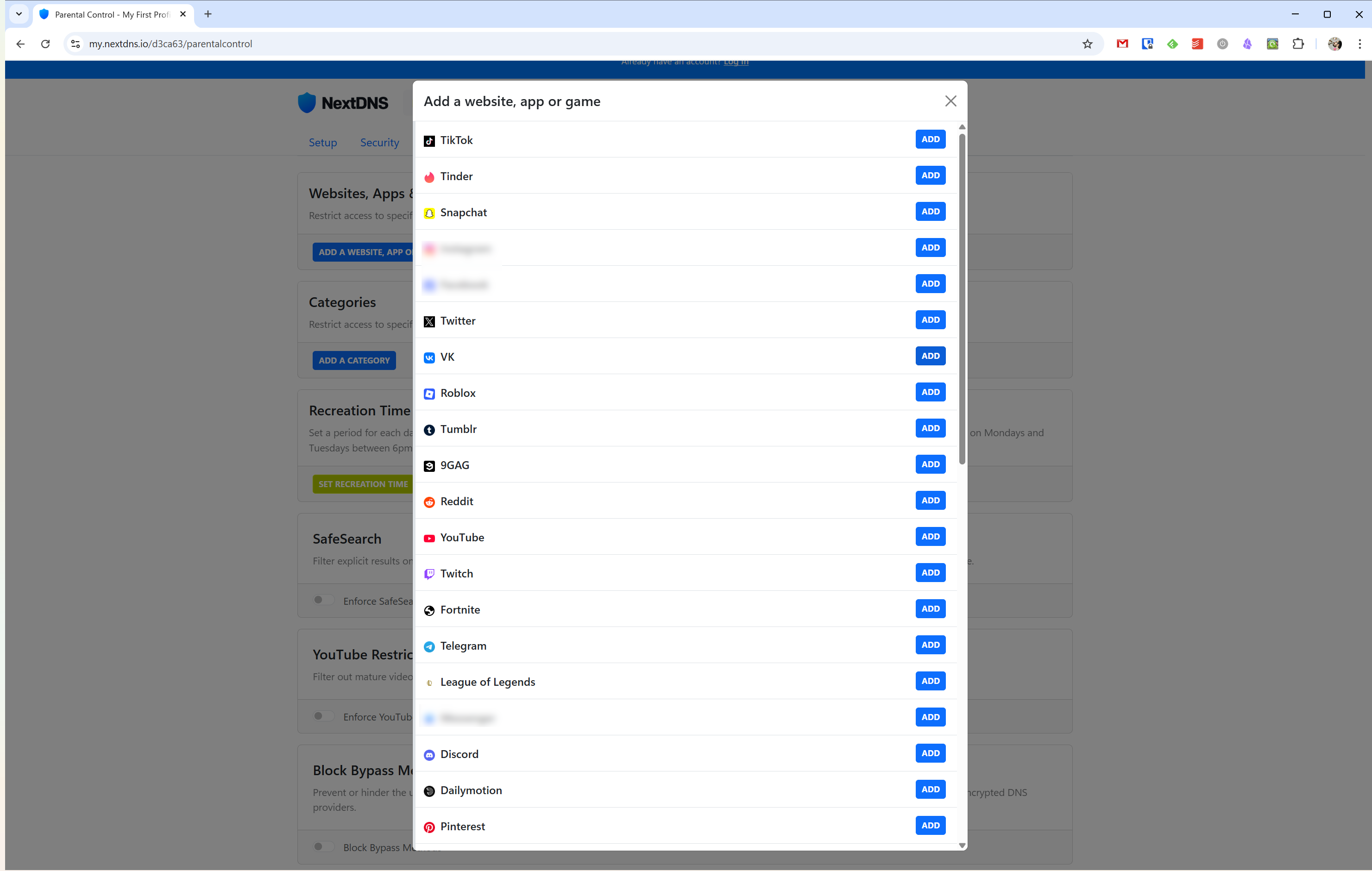
Сервис предлагает обширный список предустановленных сайтов, типа Вконтакте, Twitter, Discord. Такой сайт достаточно добавить в блокировку, и вы больше не сможете на него зайти.
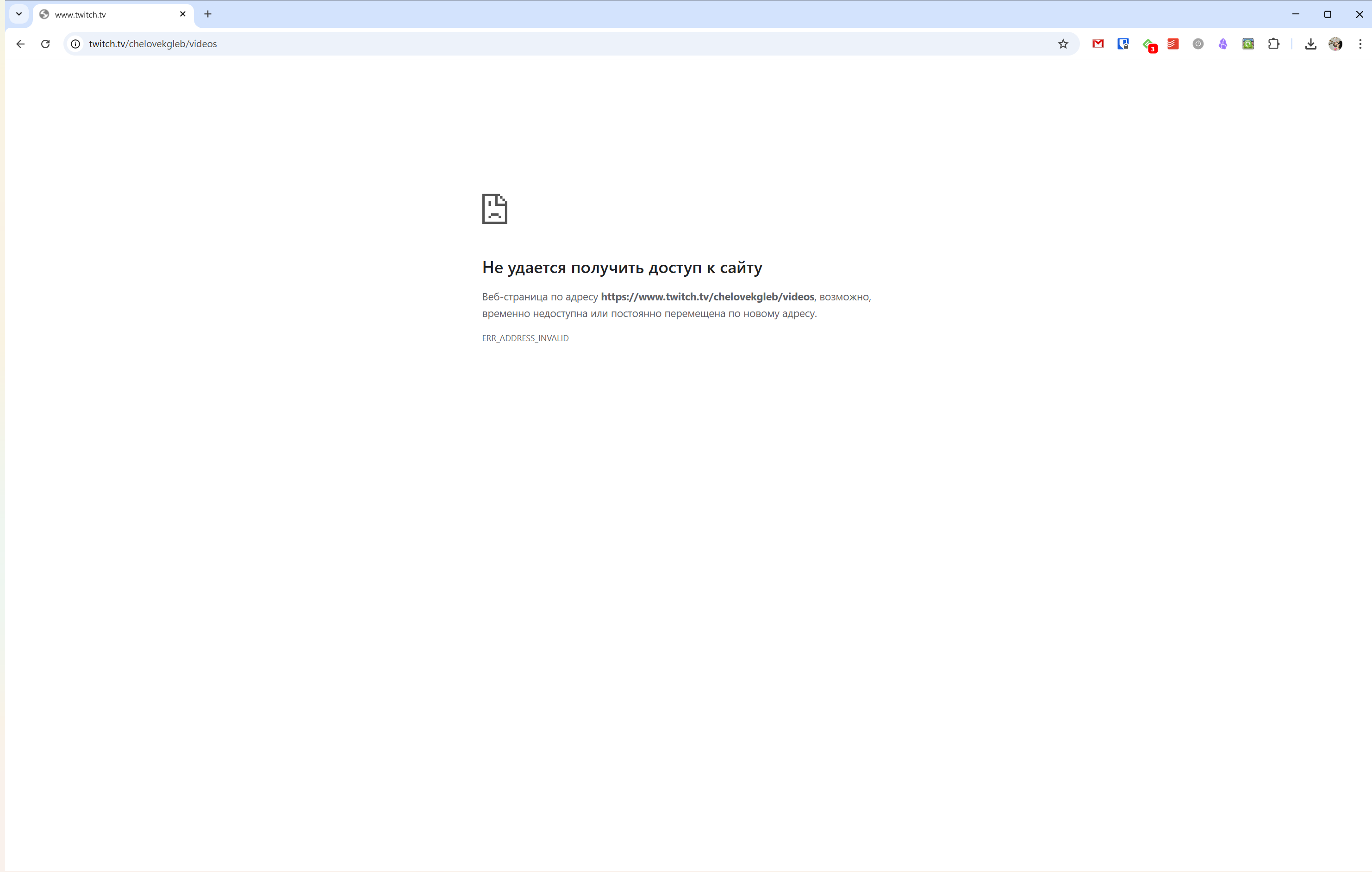
Правда, адреса серверов могут быть неактуальны. Так, я заблокировал ВК, но зайти на него смог без проблем. А вот Twitch, действительно, перестал работать.
Аналогичным образом можно настроить блокировку не конкретных сайтов, а категорий.
При необходимости блокировку можно включать по времени или сделать её перманентной.
Собственные списки блокировки
Конечно, NextDNS позволяет составлять собственные белые и чёрные списки сайтов. Вы можете указать основной домен, а сервис разрешит или заблокирует его поддомены автоматически.
Аналитика и логи
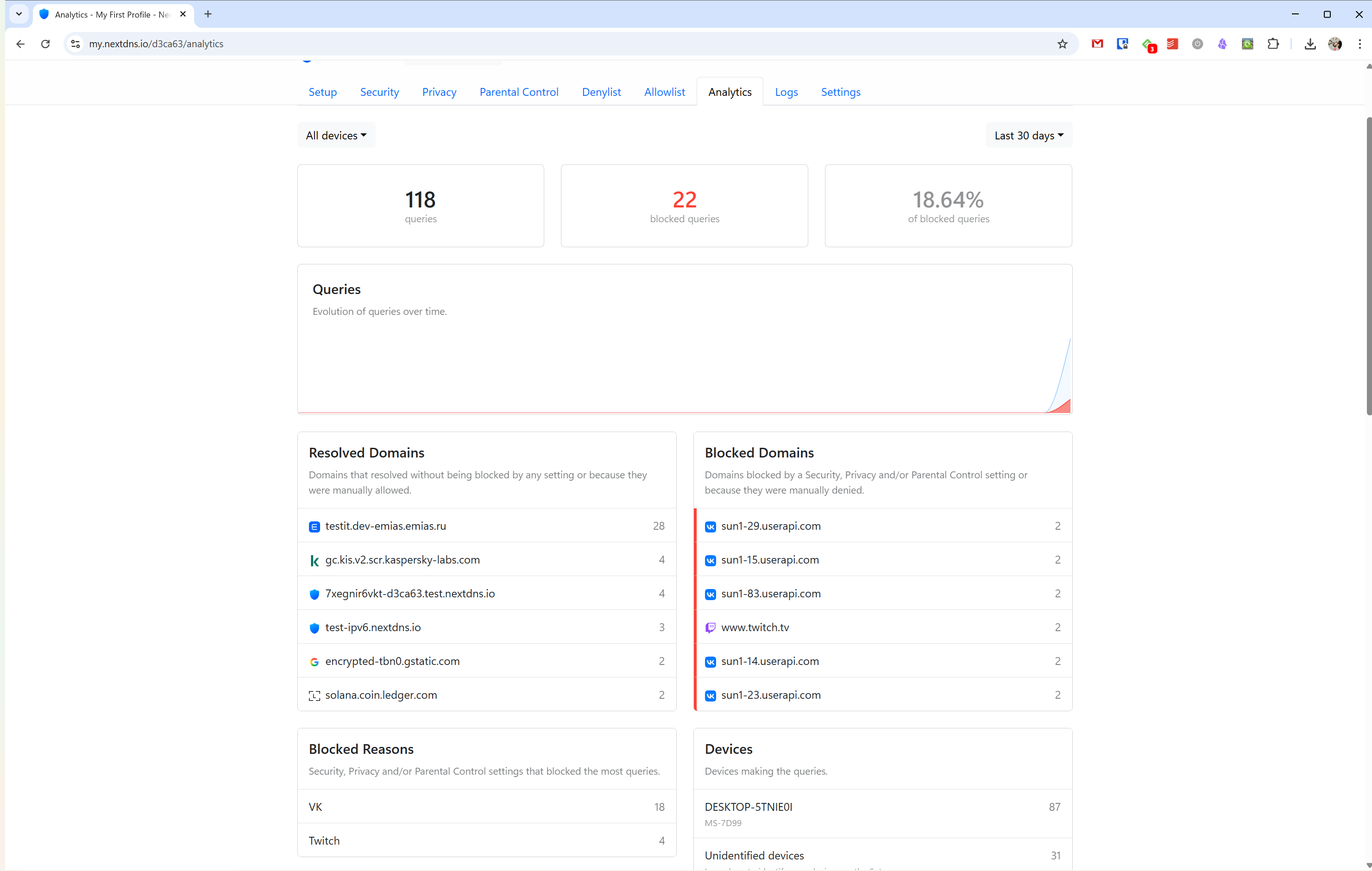
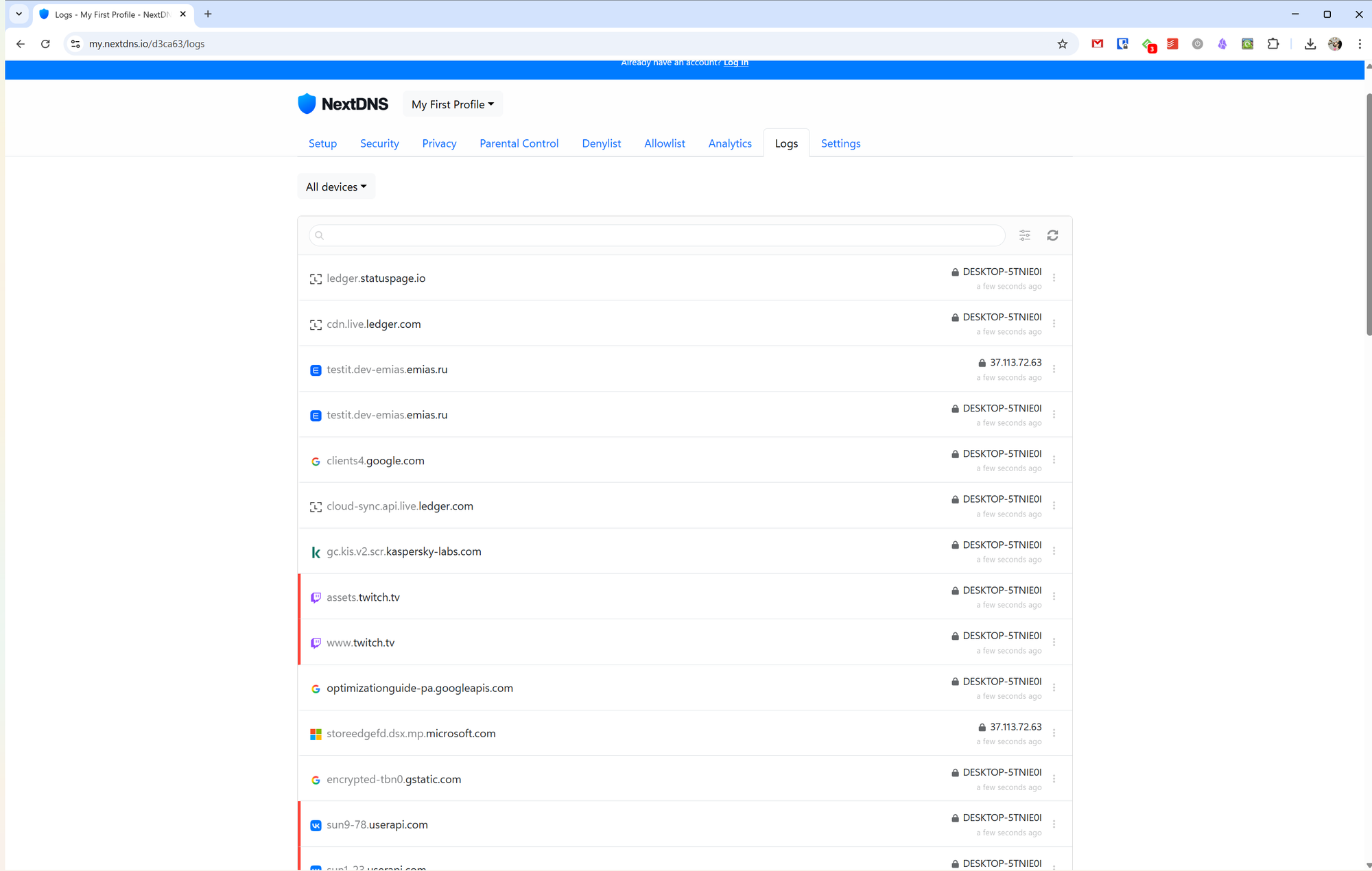
В этих двух разделах вы можете посмотреть статистику работы NextDNS по каждому из параметров. Также можно узнать, на какие сайты ходят те или иные устройства, и при необходимости предпринять какие-то действия по ограничению доступа к ним.
Стоимость
К моему удивлению, у NextDNS есть бесплатный тариф, на котором нет никаких ограничений по возможностям сервиса. Единственный блок — 300 000 запросов в месяц.
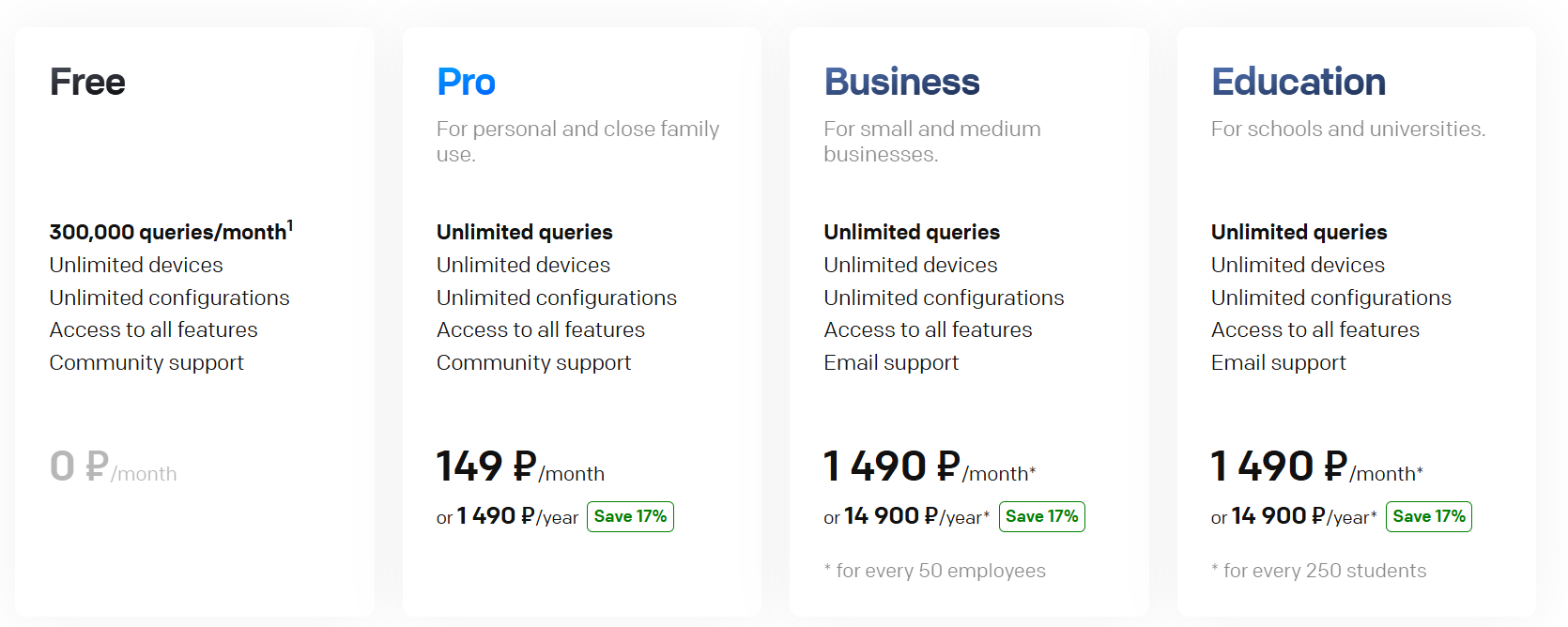
Платный тариф для домашнего пользователя без ограничений обойдётся в 149 рублей в месяц.
Выводы
Конечно, настроить подобную блокировку можно системными средствами или аналогичными сервисами.
В NextDNS мне понравилось то, что это делается максимально легко. Вы можете с любого устройства поменять параметры работы DNS, и они применятся на все остальные устройства, которые используют этот профиль.
Бесплатного тарифа может не хватить при активной работе в сети, но его точно хватит, чтобы успеть оценить работу NextDNS.