
Настроить родительский контроль на устройстве можно с помощью специальных приложений, но ребёнок достаточно быстро поймёт, что к чему. Усложнить ему жизнь можно с помощью подключения к DNS-серверу с собственным набором правил блокировки сайтов.
Control D — онлайн-сервис, с помощью которого вы сможете быстро настроить различные правила блокировки сайтов и быстро распространить их на ваши устройства.
Начало работы и настройка правил
Настройка вашего будущего DNS-сервера происходит в личном кабинете на сайте. И первое, что нужно сделать, — создать новый профиль.
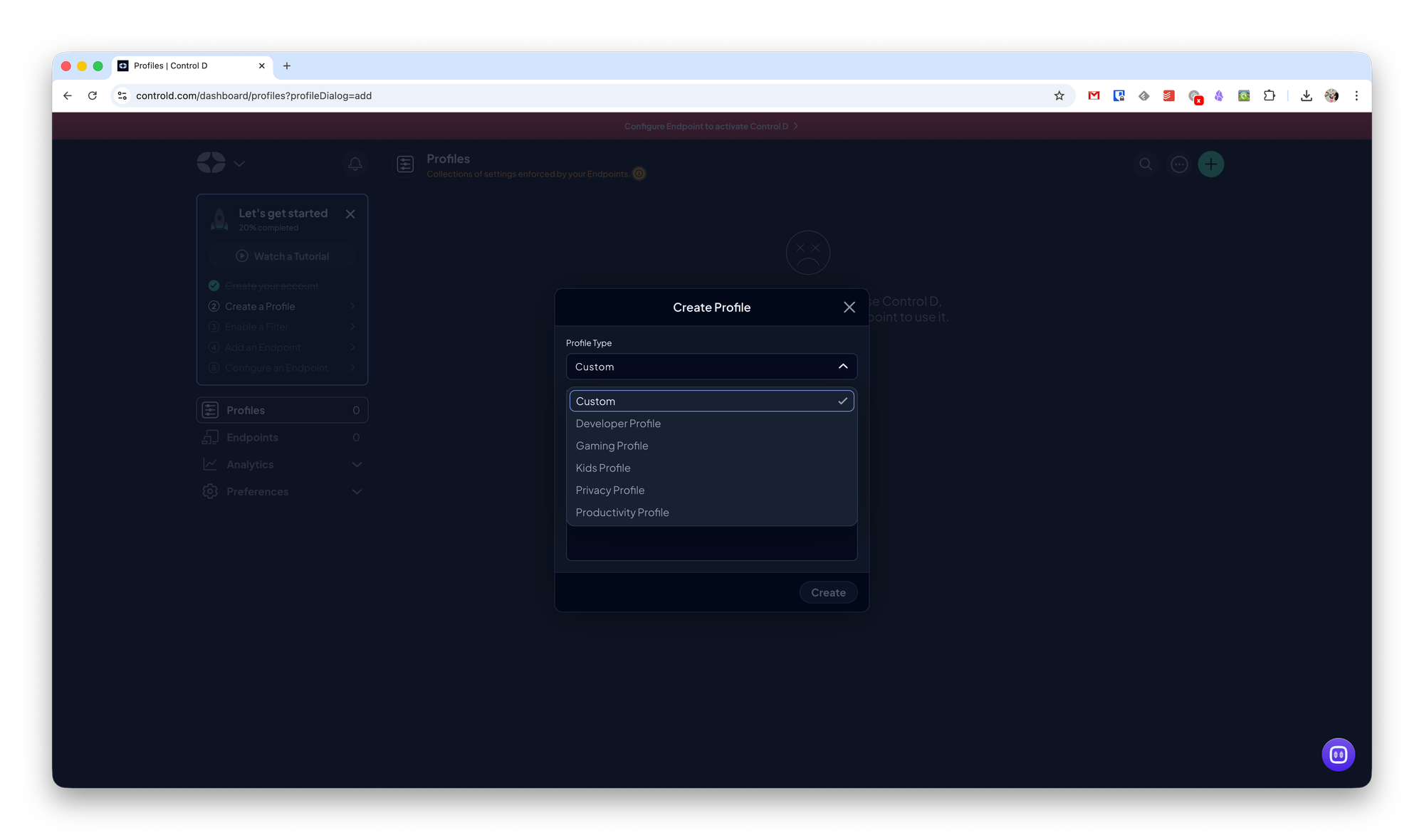
Есть предустановленные профили: разработка, игры, детский и прочие. Или можно создать собственный профиль.
На этом этапе у вас может возникнуть проблема с тем, что сервис не понимает кириллицу. Например, при указании имени профиля на русском Control D всегда будет сообщать, что имя слишком короткое.
После создания профиля вы можете перейти в него и активировать нужные предустановленные фильтры.
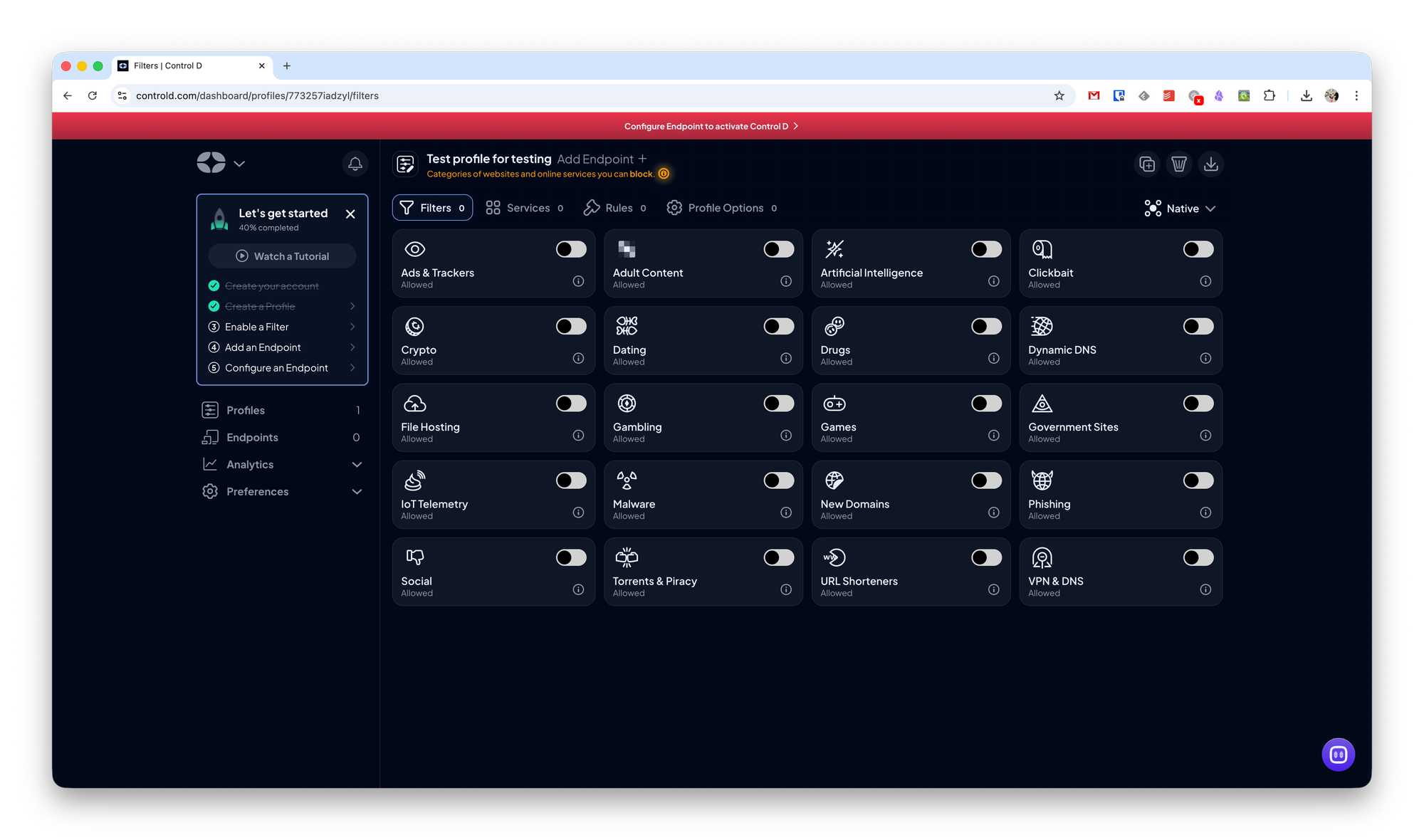
Как и у аналогичных сервисов, вы можете заблокировать рекламу, фишинговые и подобные ресурсы. Но есть и интересные наборы, типа гос. сайтов, игр и файловых хостингов.
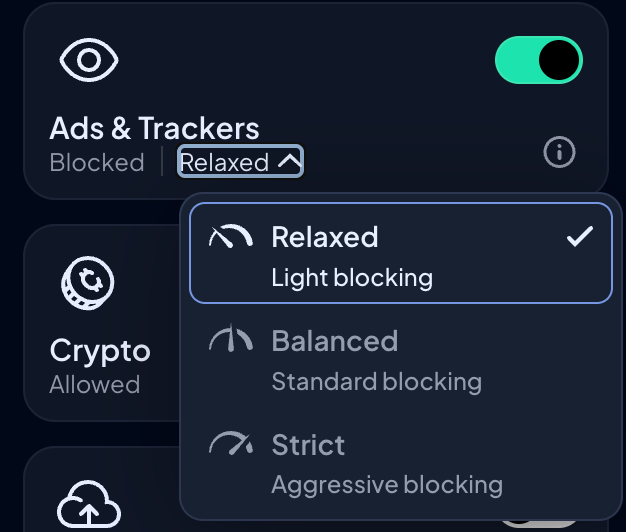
При активации профиля также можно выбрать уровень блокировки — от минимального до очень строгого.
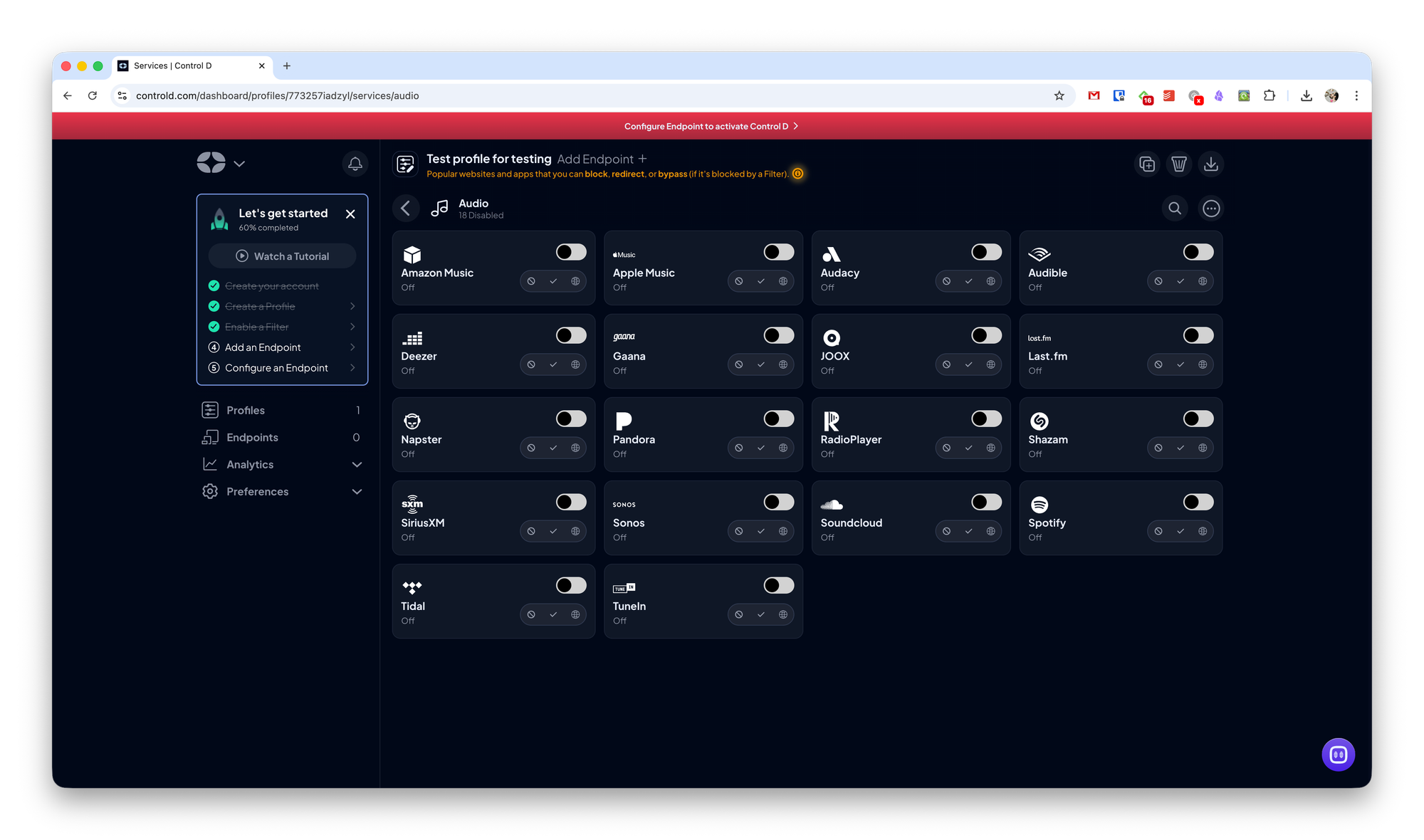
Правда, узнать, какие конкретно ресурсы входят в тот или иной фильтр, нельзя. Заблокировать конкретные сайты можно в разделе Services, в котором также по категориям можно выбрать определённый ресурс.
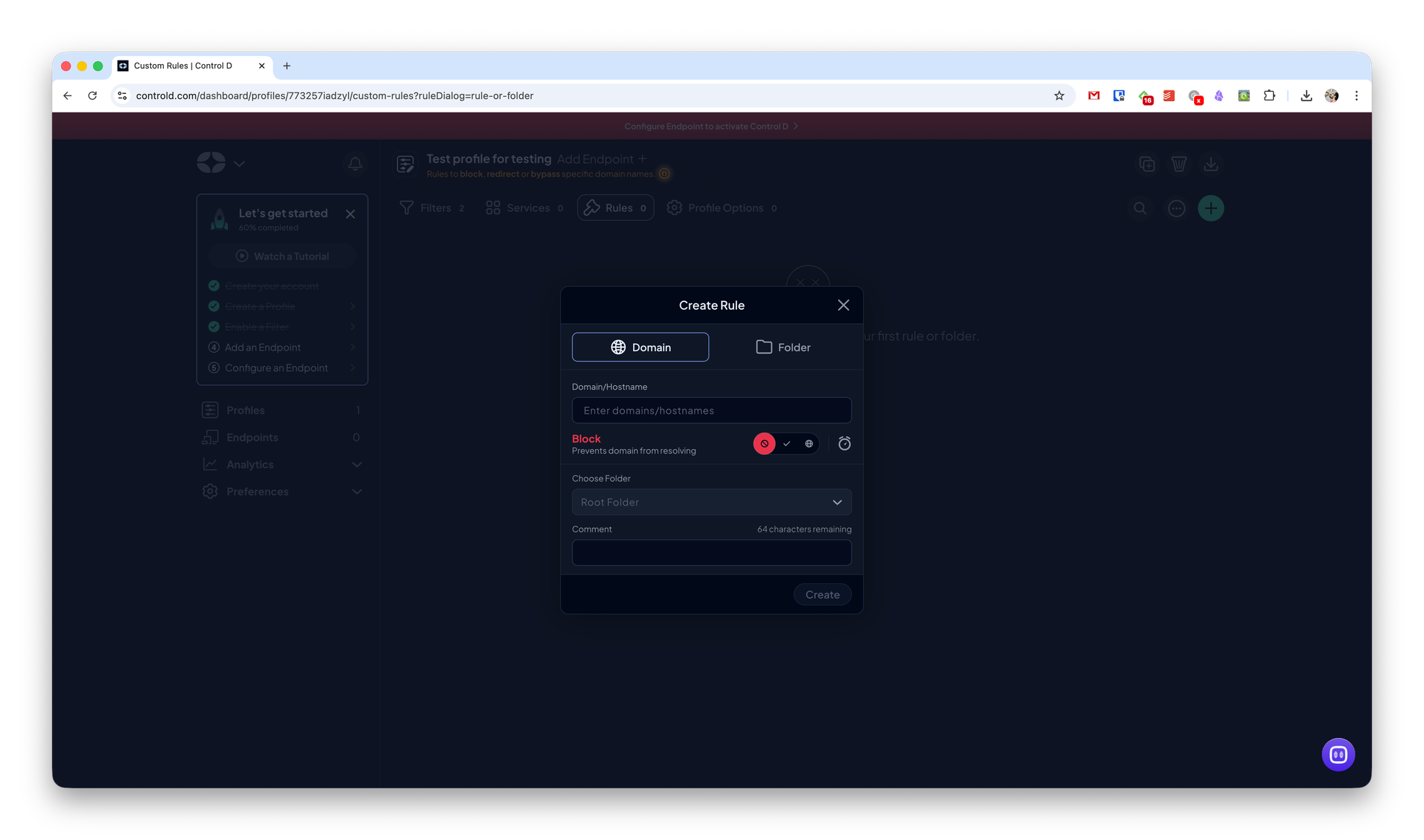
Последний пункт, в котором можно настроить блокировку, — Rules. Здесь вы сами указываете домен для блокировки. Также можно создать папку, и все домены в ней тоже будут заблокированы.
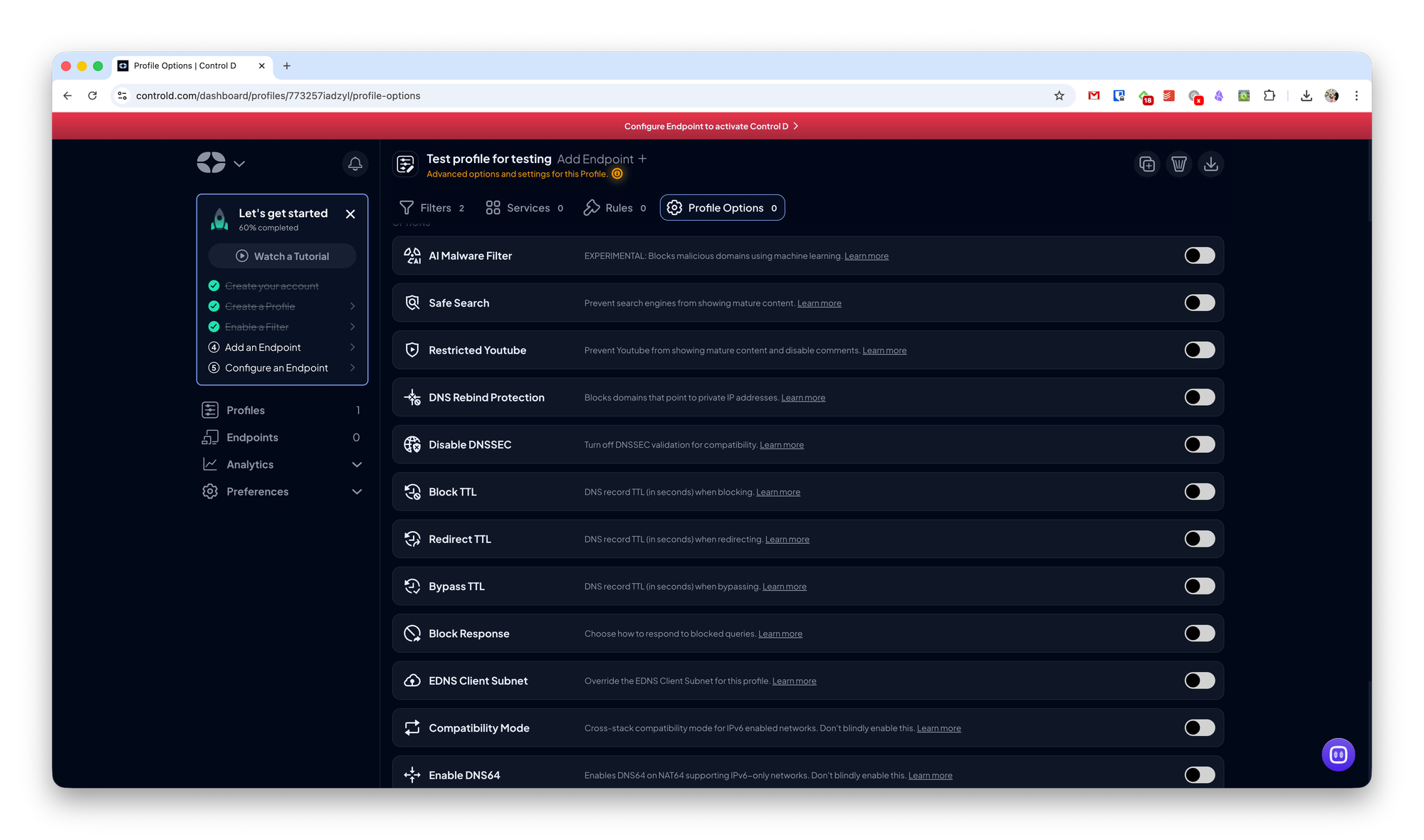
Также в разделе Profile Options можно активировать продвинутые настройки работы DNS. Например, отключить DNSSEC, заблокировать TTL и тому подобные вещи.
Создание точки подключения
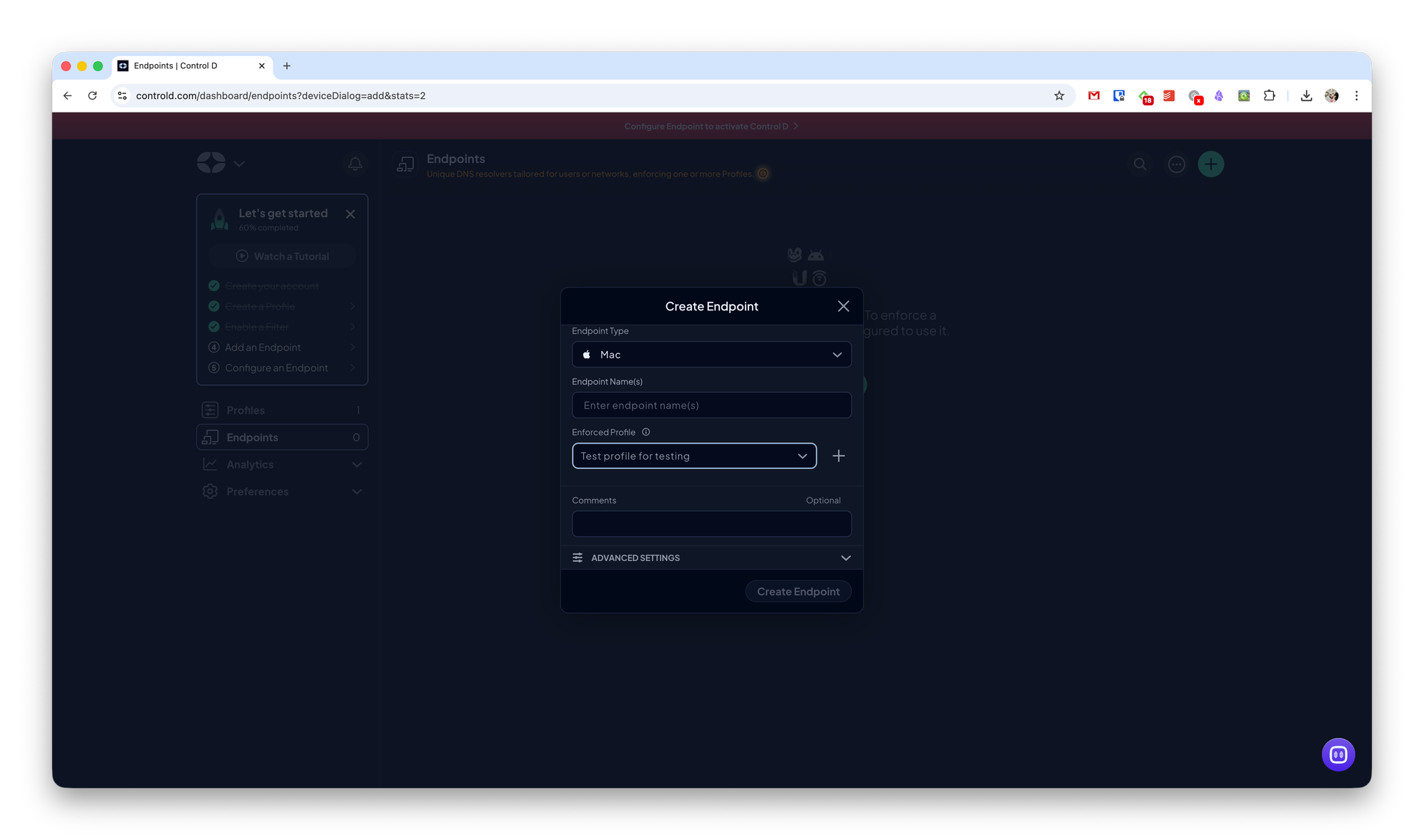
После настройки профиля нужно добавить новую точку подключения в разделе Endpoint. Здесь вы выбираете операционную систему, в которой собираетесь настроить подключение к Control D. Поддерживаются не только все основные операционные системы, но и роутеры. Также нужно указать профиль, с которым будет вестись работа.
После создания endpoint вы получите все необходимые настройки для подключения к DNS под выбранную операционную систему.
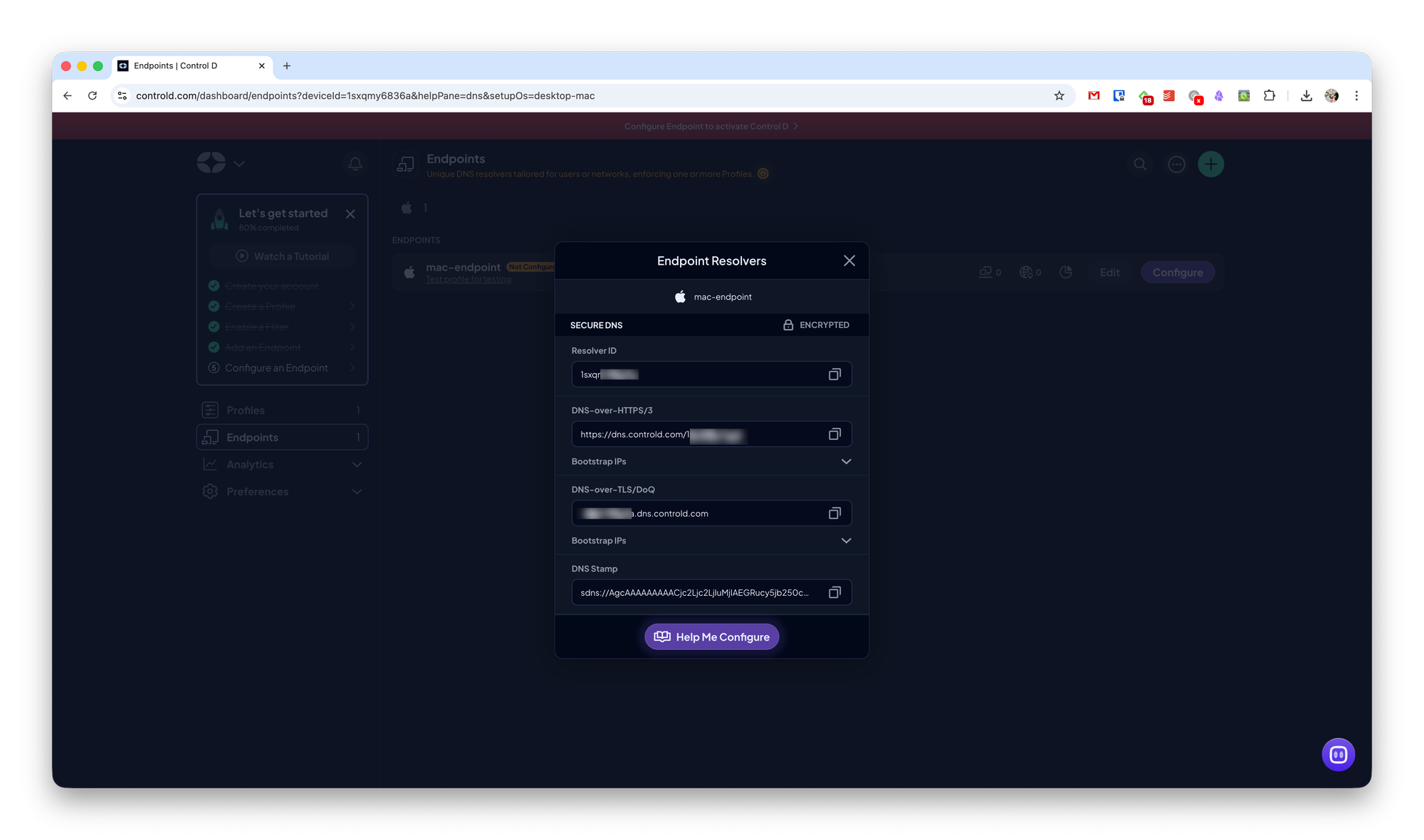
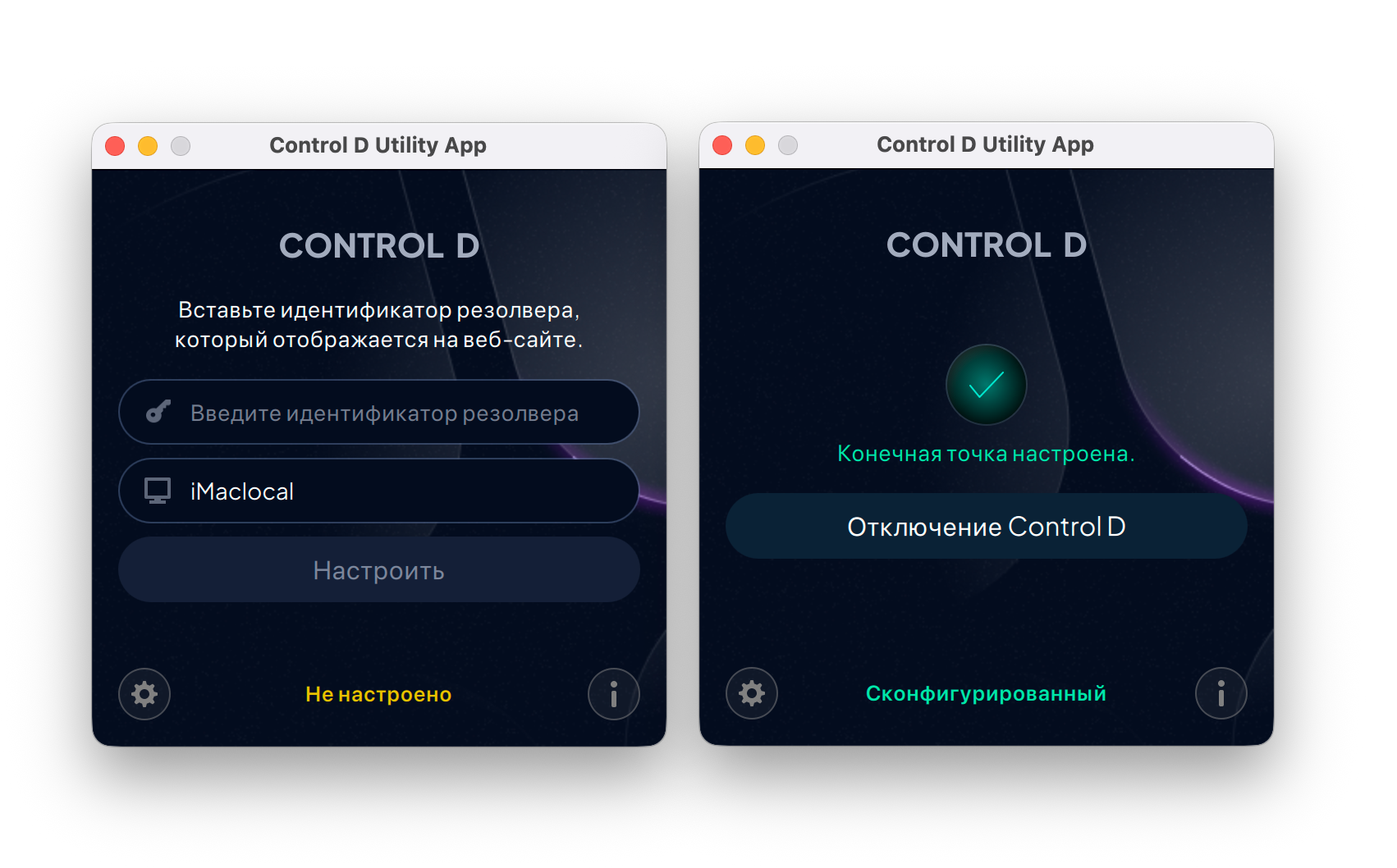
Если вам сложно самостоятельно выполнить настройку, то по кнопке Help Me Configure можно перейти к автоматической конфигурации или прочитать пошаговую инструкцию.
Качество работы
Я проверил работу Control D на macOS с автоматической настройкой и выбрал фильтр с минимальной блокировкой сайтов про криптовалюту.
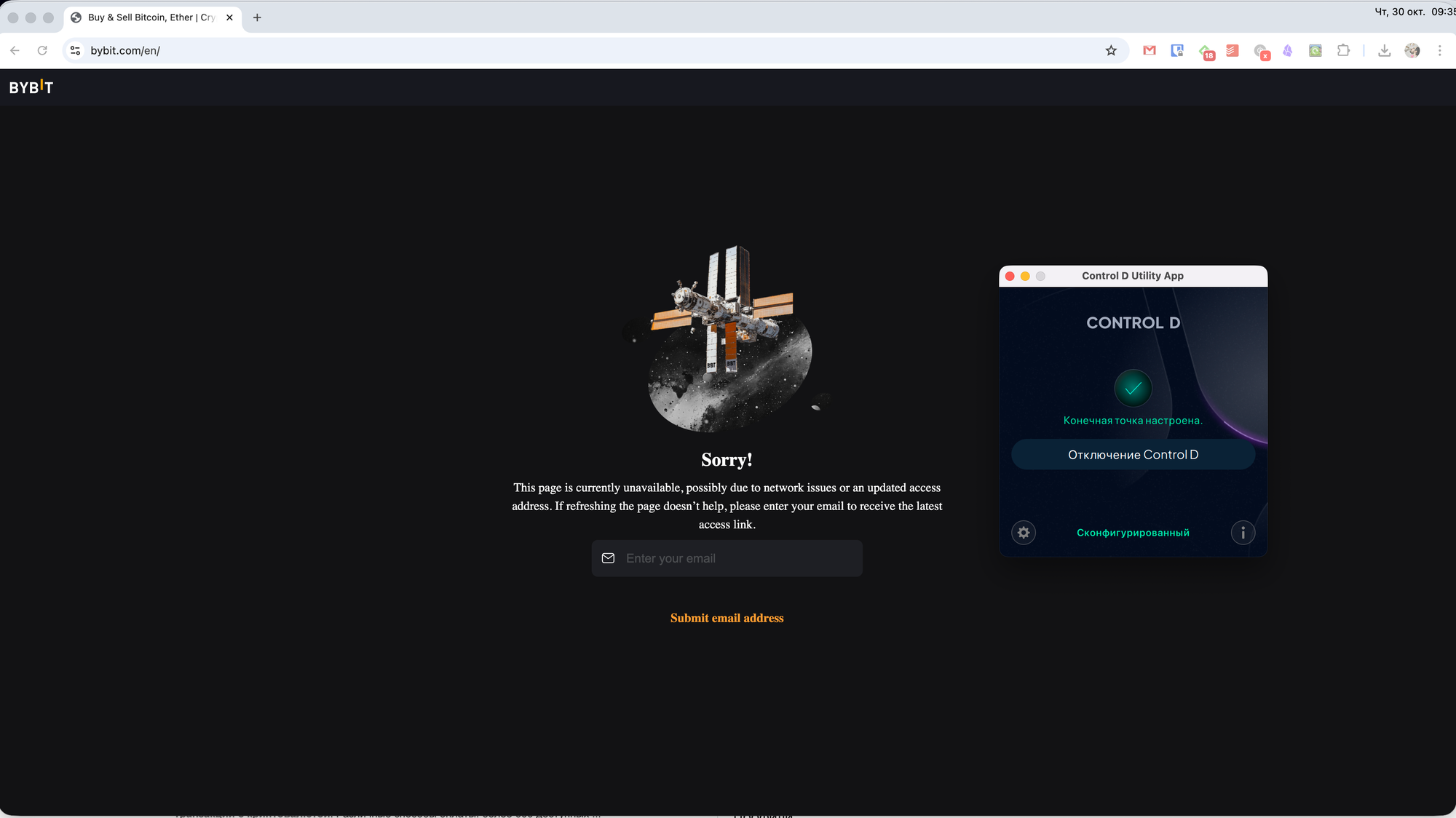
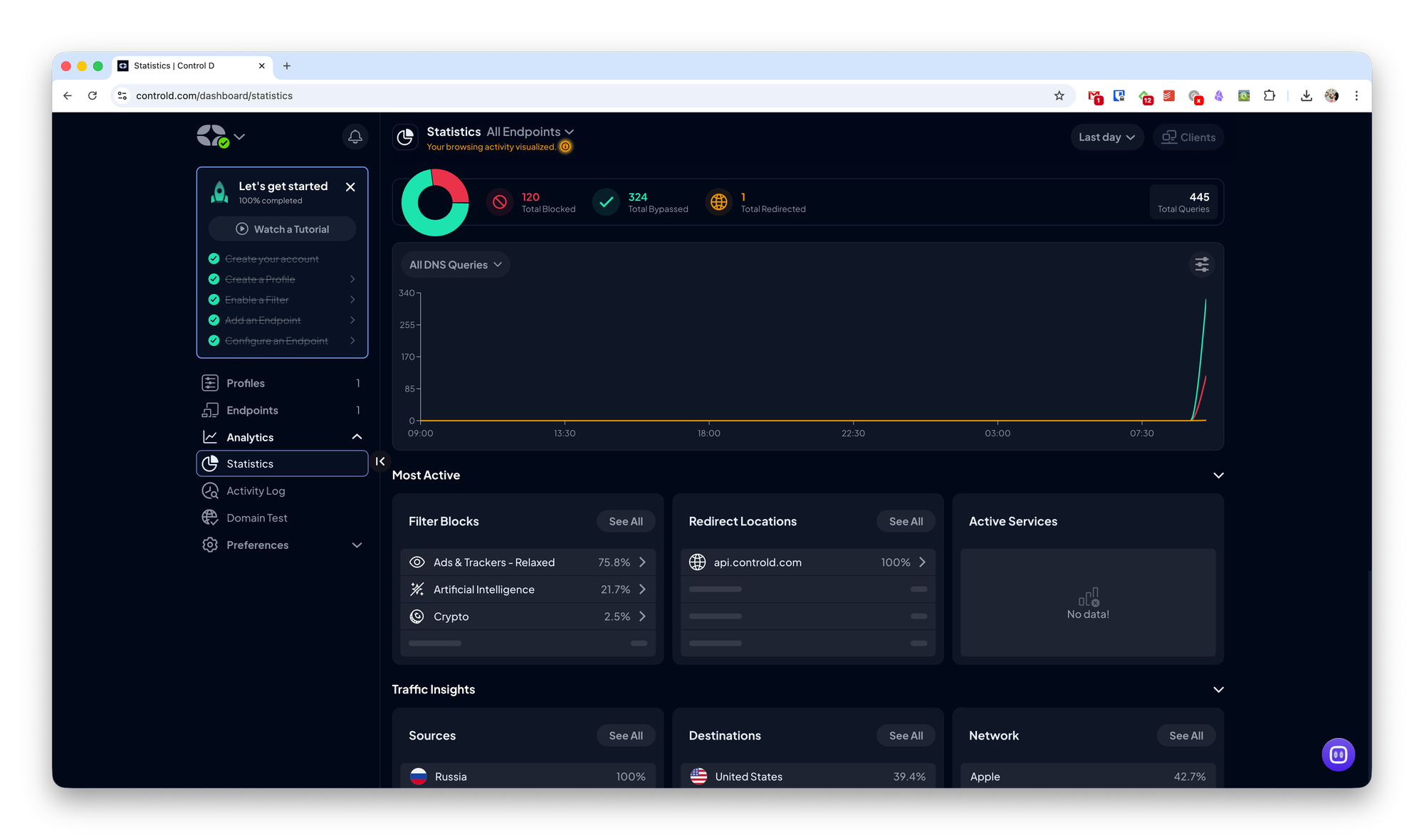
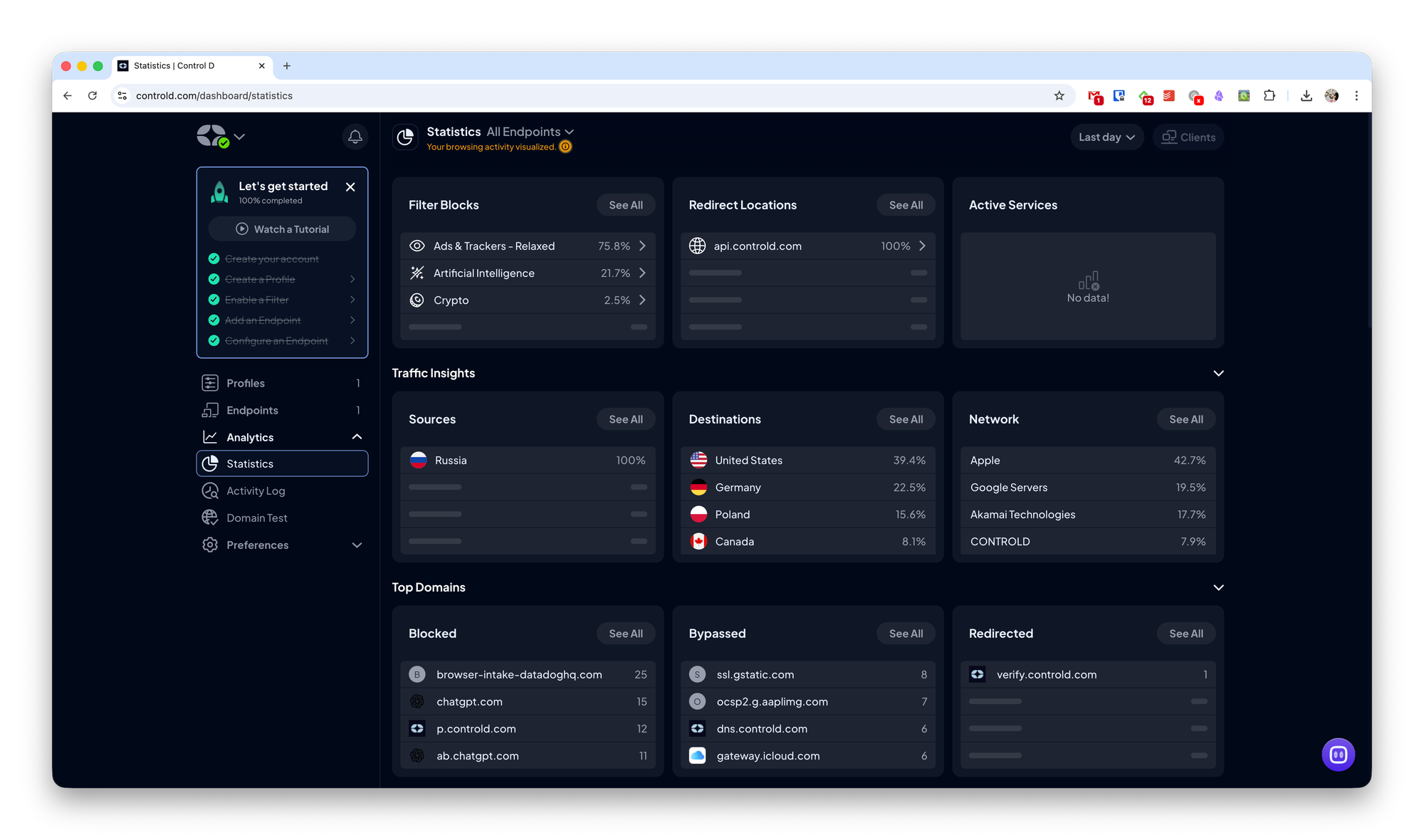
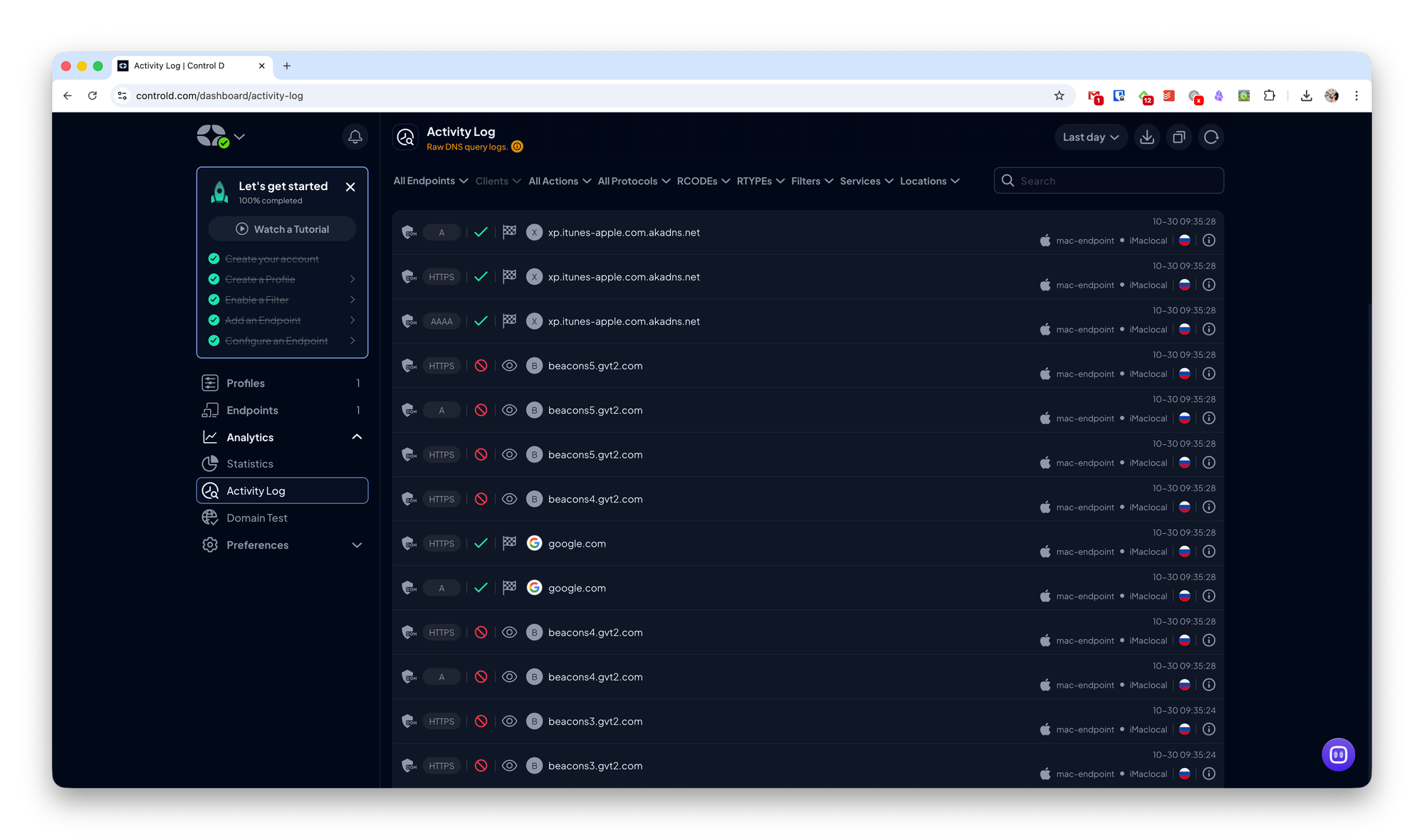
Как можно увидеть на скриншоте выше, блокировка действительно работает. А в разделах статистики и аналитики можно посмотреть более подробную информацию о качестве работы сервиса.
Стоимость
Попробовать Control D можно бесплатно в течение месяца. Подписка начинается от $2 в месяц для домашнего пользователя.