

Webmin — инструмент для простого управления операционными системами семейства Linux и повышения эффективности работы администраторов.
В основе Webmin лежит простой веб-сервер и большое количество сценариев, разработанных на языке Perl. Так выполняются операции по настройке компонентов системы, системных служб и самого программного комплекса. По сути, Webmin — онлайн-панель для управления, а её модули служат графическим интерфейсом для взаимодействия с консолями. При стандартной конфигурации доступ к системе осуществляется по адресу https://<host>:10000, где <host> выступает доменным именем.
Адрес https://localhost:10000 используется для локального подключения. Как правило, при базовых настройках доступ разрешён только через интерфейс петлевого типа. После успешной авторизации пользователь получает возможность управлять параметрами самого Webmin, настраивать поддерживаемые компоненты операционной системы, доступные в установленной версии продукта.
Webmin — инструмент системного администрирования, который помогает автоматизировать повседневные задачи, предоставляет информацию в наглядном виде и позволяет выполнять настройку системы, экономив время.
Программный комплекс поддерживает большинство *nix-платформ, в том числе Linux, AIX, HP-UX, Solaris, macOS и другие операционные системы. Работа с Webmin возможна через практически любой браузер как на локальном компьютере, так и удалённо. Для защиты информации используется шифрование по протоколу SSL. Дополнительное преимущество, особенно для администраторов системы Linux, — возможность выбрать язык интерфейса и изменить тему оформления.
Как работать
Введите в браузере адрес: https://localhost:10000. После ввода учётных данных пользователя откроется главное окно системы.
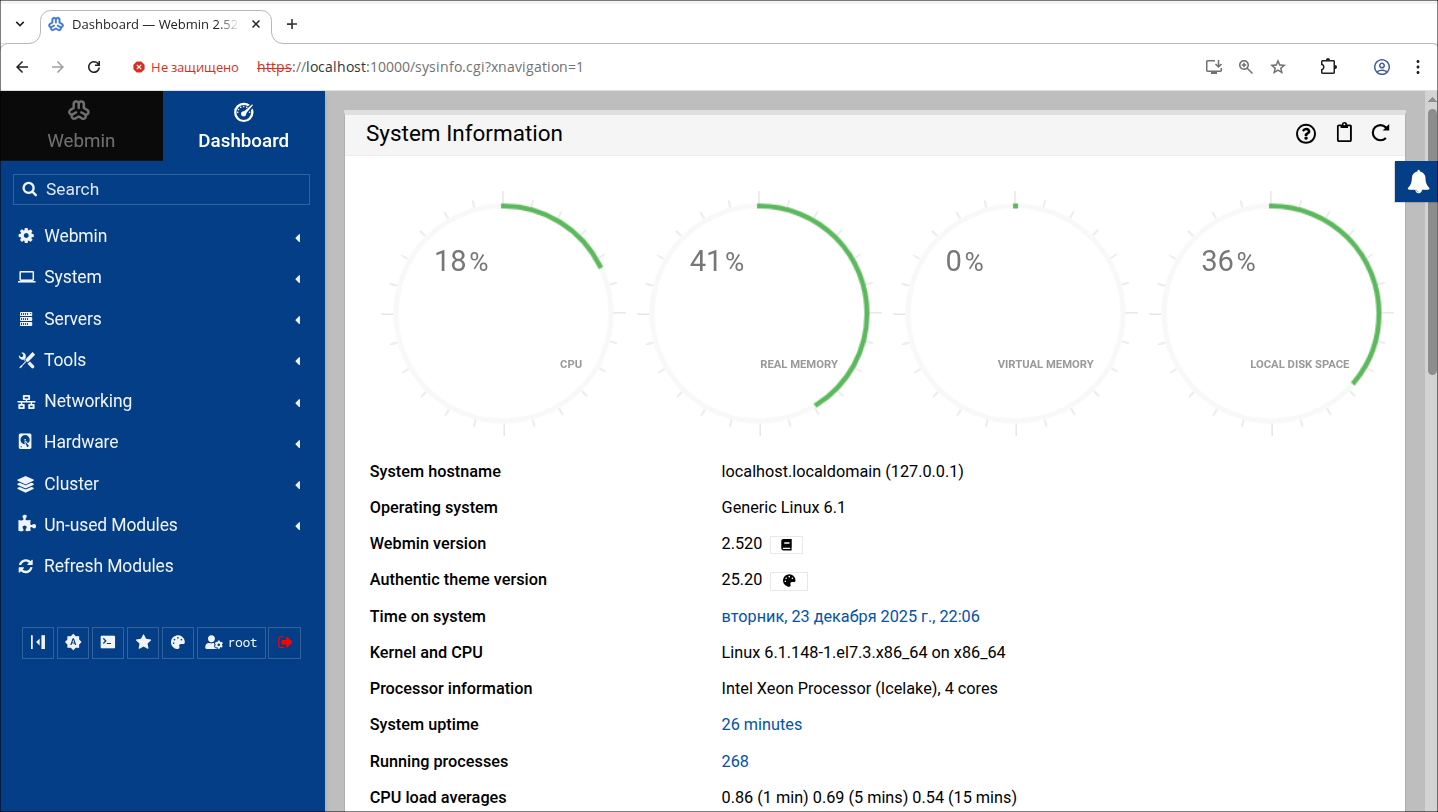
В правой части интерфейса отображаются сведения о текущем состоянии системы, а в левой расположены разделы и категории, предназначенные для выполнения различных административных задач:
- Инструменты управления системой: работа с пользователями, файлами, журналами, копированием и установленными приложениями;
- Раздел для конфигурирования серверного программного обеспечения, установленного в системе;
- Дополнительные средства администрирования, такие как командная оболочка, файловый менеджер, SSH-клиент и другие вспомогательные инструменты;
- Параметры системы, средства анализа и мониторинга сетевого трафика, настройки межсетевого экрана и другие сетевые функции;
- Управление аппаратными ресурсами, настройка системного времени, работа с принтерами, разделами жёстких дисков и запись данных на CD/DVD-носители;
- Средства централизованного управления несколькими узлами, объединёнными в кластер. Программа загружается на одном сервере и взаимодействует с остальными узлами посредством протокола удалённого вызова процедур RPC;
- Список неприменяемых модулей. В эту категорию попадают установленные модули, для которых в системе отсутствуют соответствующие службы или объекты. Например, если после установки был загружен SSH-сервер, для отображения его в разделе Servers потребуется обновить список модулей;
- Функция обновления модулей. Чтобы внесённые изменения начали работать, нужно обновить систему, затем завершить текущий сеанс работы (кнопка Sign out) и повторно войти в систему.
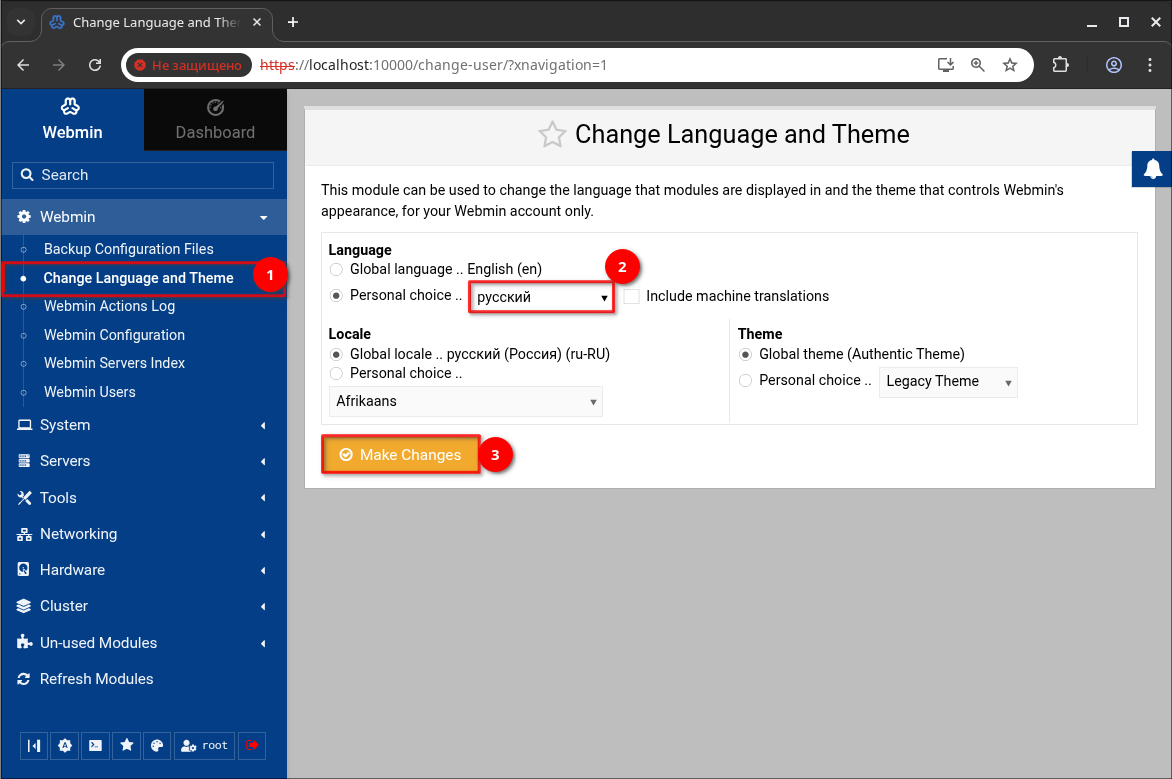
Чтобы переключить Webmin на русский язык, откройте раздел Webmin, далее Change Language and Theme, после чего в параметре Personal choice выберите русский язык. Затем нажмите кнопку Make Changes, выйдите из системы и выполните повторную авторизацию. После входа изменения будут применены.
Особенности файлового менеджера
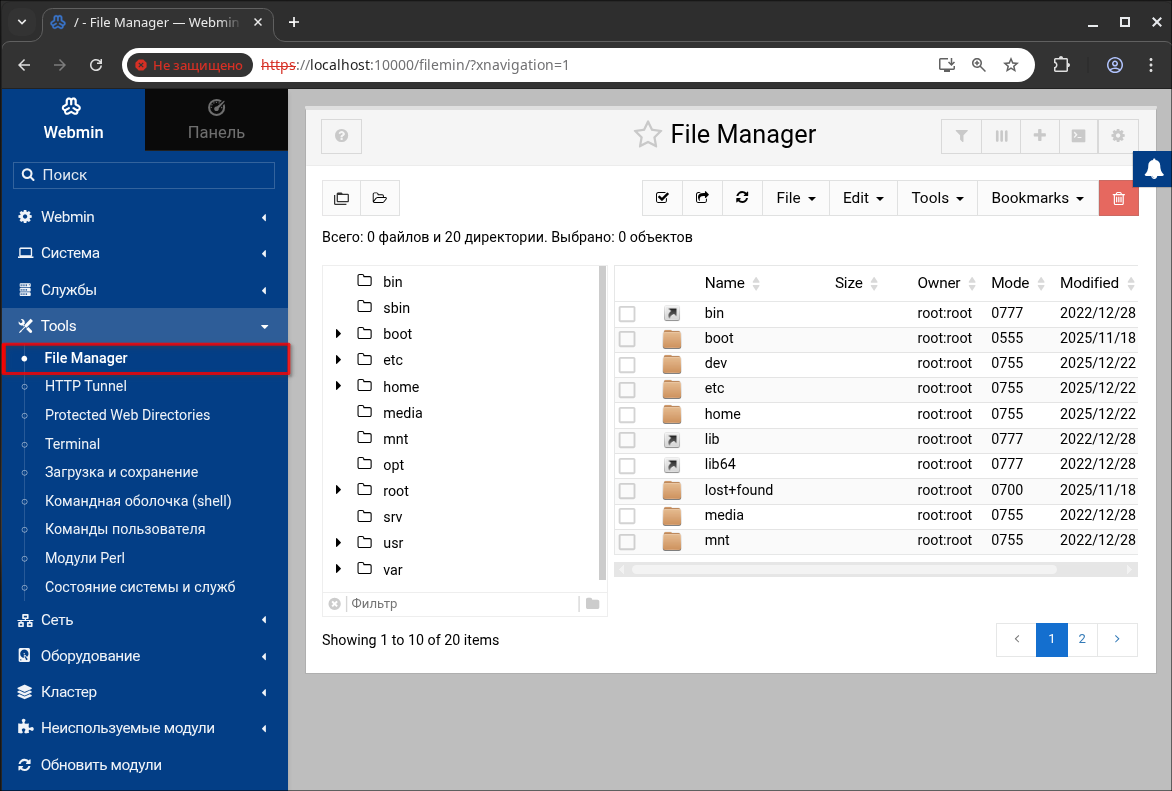
Он находится в разделе Tools — File Manager.
После запуска файлового менеджера открывается каталог корневого типа. Пользователь может переходить между каталогами, смотреть файлы, выполнять их загрузку на локальное устройство.
Раздел предоставляет набор основных функций для работы с файлами и каталогами. С его помощью можно создавать папки и текстовые документы, редактировать текстовые файлы, создавать архивы и извлекать данные из архивов (при наличии соответствующих утилит, например unzip). Также поддерживается двусторонний обмен файлами между ПК и сервером, что позволяет как загружать данные на сервер, так и скачивать их на локальное устройство.
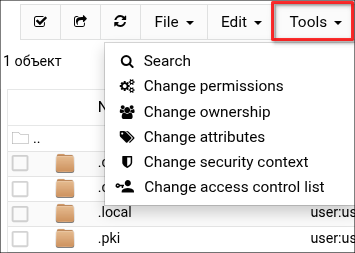
Кроме того, модуль содержит средства управления доступом к объектам файловой системы. Можно менять лиц-владельцев, настраивать права доступа в соответствии с требуемыми параметрами безопасности. Инструменты доступны через меню Tools.
Действия с консолью
Для выполнения команд операционной системы через веб-интерфейс предназначен модуль Shell, расположенный в разделе Tools.
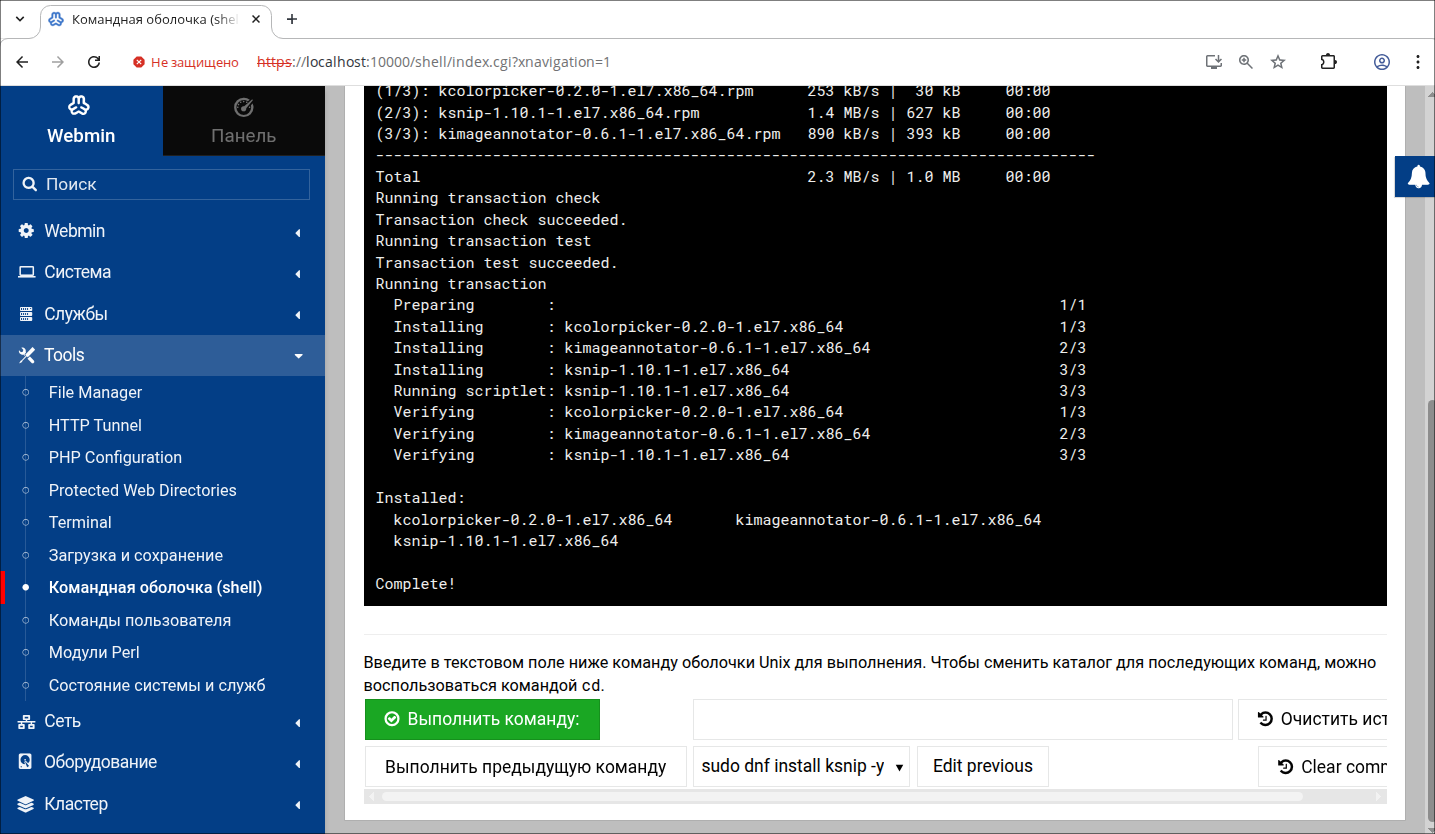
Он предоставляет пользователю доступ к командной строке сервера непосредственно из браузера. Благодаря этому администратор может выполнять необходимые операции по настройке и сопровождению системы без использования внешних средств удалённого доступа, таких как SSH-клиенты.
Сервер и службы
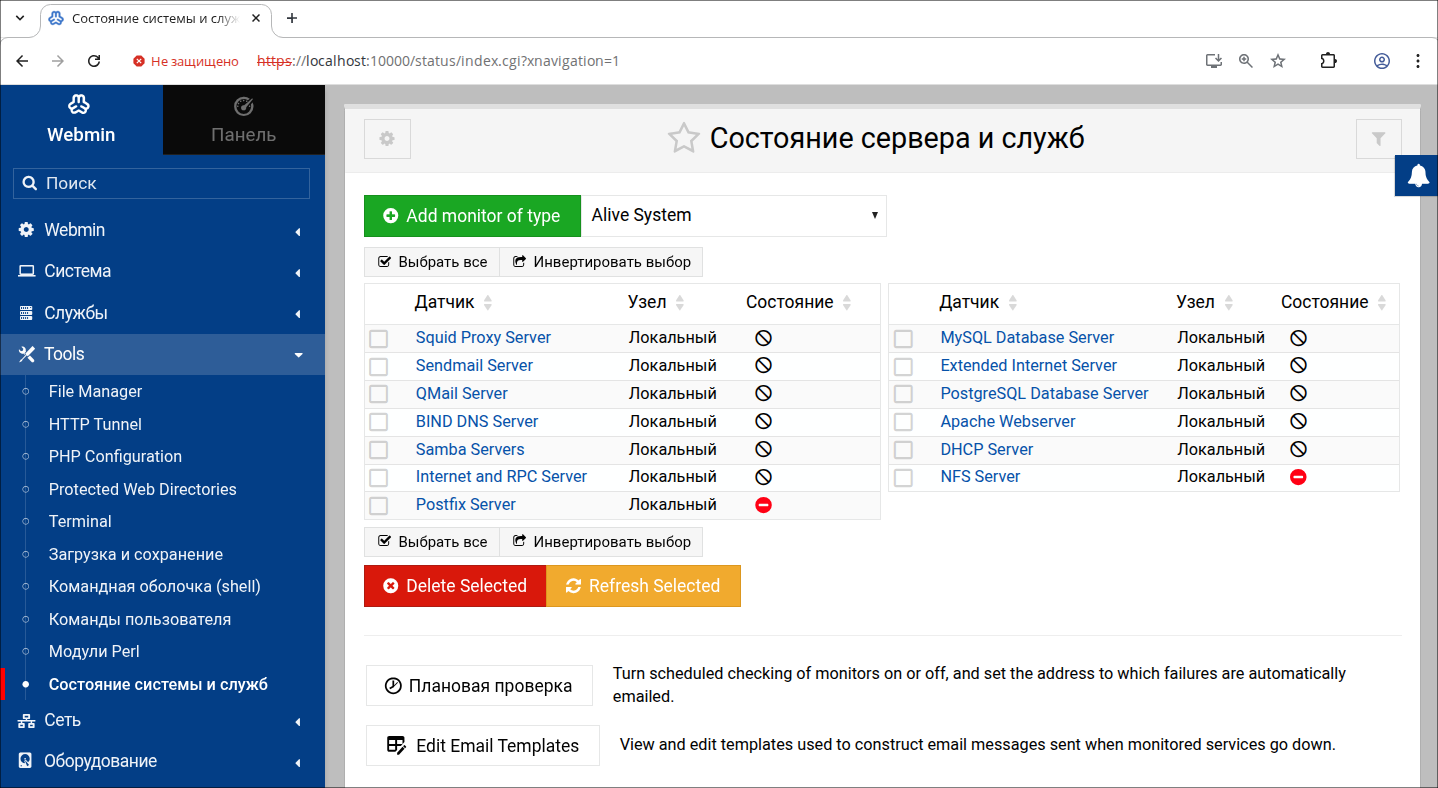
Раздел используется для контроля работоспособности серверов, служб и отдельных системных компонентов. С его помощью можно получать информацию о текущем состоянии контролируемых объектов, обнаруживать ошибки в их работе и автоматически реагировать на возникновение нештатных ситуаций.
При обнаружении проблемы модуль способен выполнять заранее заданные действия. Например, можно настроить отправку уведомлений на электронную почту администратора, запуск служебных команд или выполнение других сценариев реагирования. Такие возможности особенно востребованы при сопровождении веб-серверов, DNS-служб и других критически важных сервисов.
После открытия модуля отображается перечень всех настроенных средств мониторинга. В стандартной конфигурации уже есть несколько предустановленных мониторов для наиболее распространённых служб, однако пользователь может изменять их параметры, удалять ненужные записи или создавать собственные.
Каждый объект контроля требует создания отдельного монитора. Тип монитора определяется видом проверяемой службы или сервиса. В зависимости от выбранного типа, изменяются доступные параметры настройки и способы выполнения проверки. Система мониторинга поддерживает контроль почтовых служб, прокси-серверов, сетевых сервисов, загрузки ресурсов и доступности удалённых узлов.
Проверка может выполняться как на локальном сервере, так и на удалённых системах. Для работы с удалёнными узлами необходимо предварительно настроить взаимодействие через модуль Webmin Server Index. Кроме того, существует возможность контролировать оборудование и серверы, на которых Webmin отсутствует. Для этого используются специализированные типы мониторов, выполняющие проверку по протоколам TCP и HTTP, а также с помощью ICMP-запросов (ping).
По умолчанию обновление информации о состоянии служб происходит при каждом открытии страницы мониторинга. Если объектов много или значительная их часть расположена на удалённых узлах, получение актуальных данных может занимать заметное время. Чтобы снизить нагрузку на систему и ускорить отображение информации, можно настроить периодический запуск проверок по расписанию. В этом случае в интерфейсе будут показываться результаты последнего выполненного цикла мониторинга.
Функция резервного копирования
Средства создания копий, восстановления конфигураций доступны в разделе Webmin. Модуль предназначен для сохранения настроек системы и их последующего восстановления при необходимости.
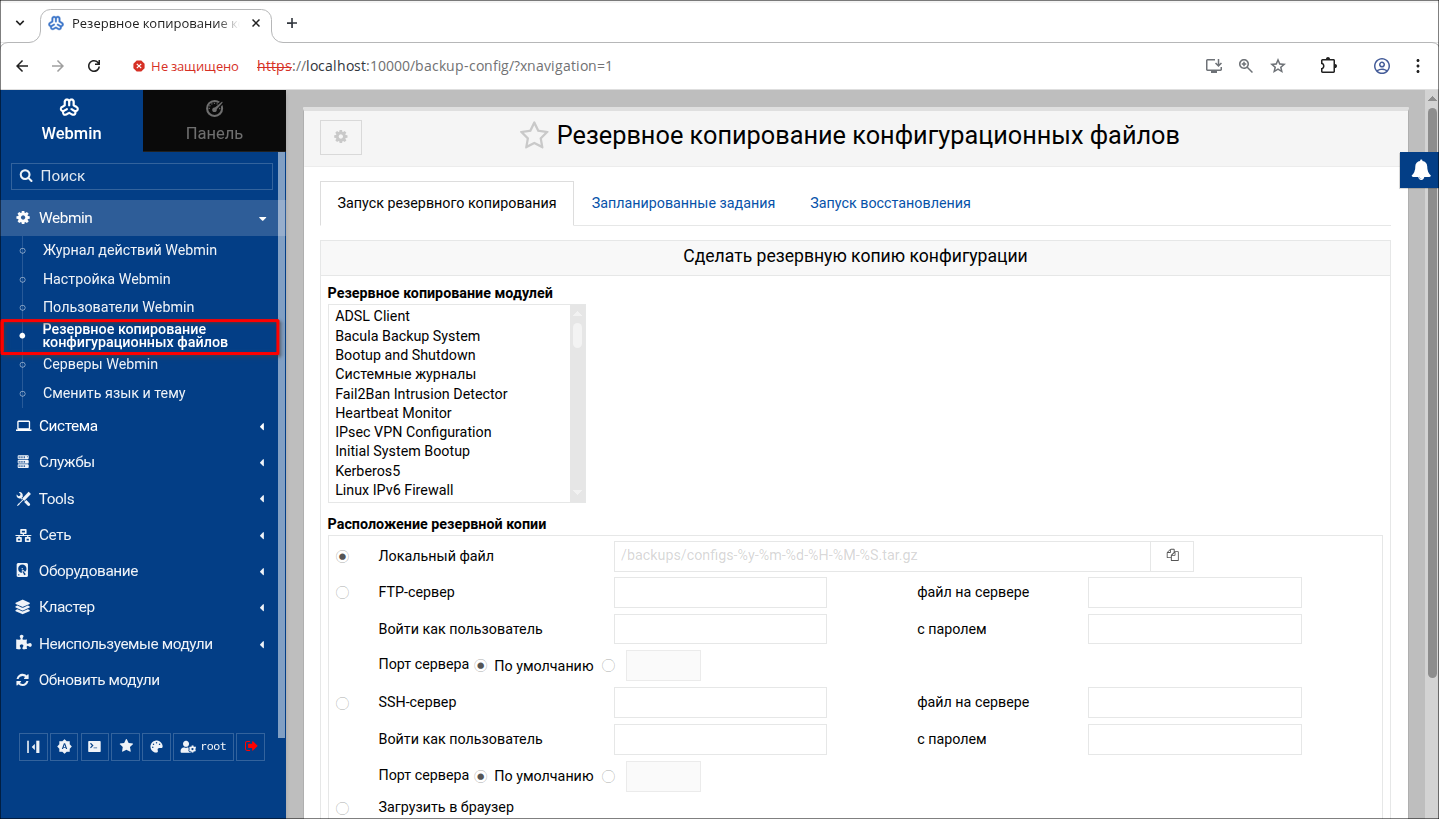
Для формирования резервной копии нужно отметить модули, данные которых требуется сохранить, выбрать каталог или файл назначения для хранения архива и запустить процедуру с помощью кнопки запуска. Восстановление параметров выполняется через тот же интерфейс: достаточно указать источник копии, выбрать информацию для возврата в систему.
Работа с модулем «Пользователи»
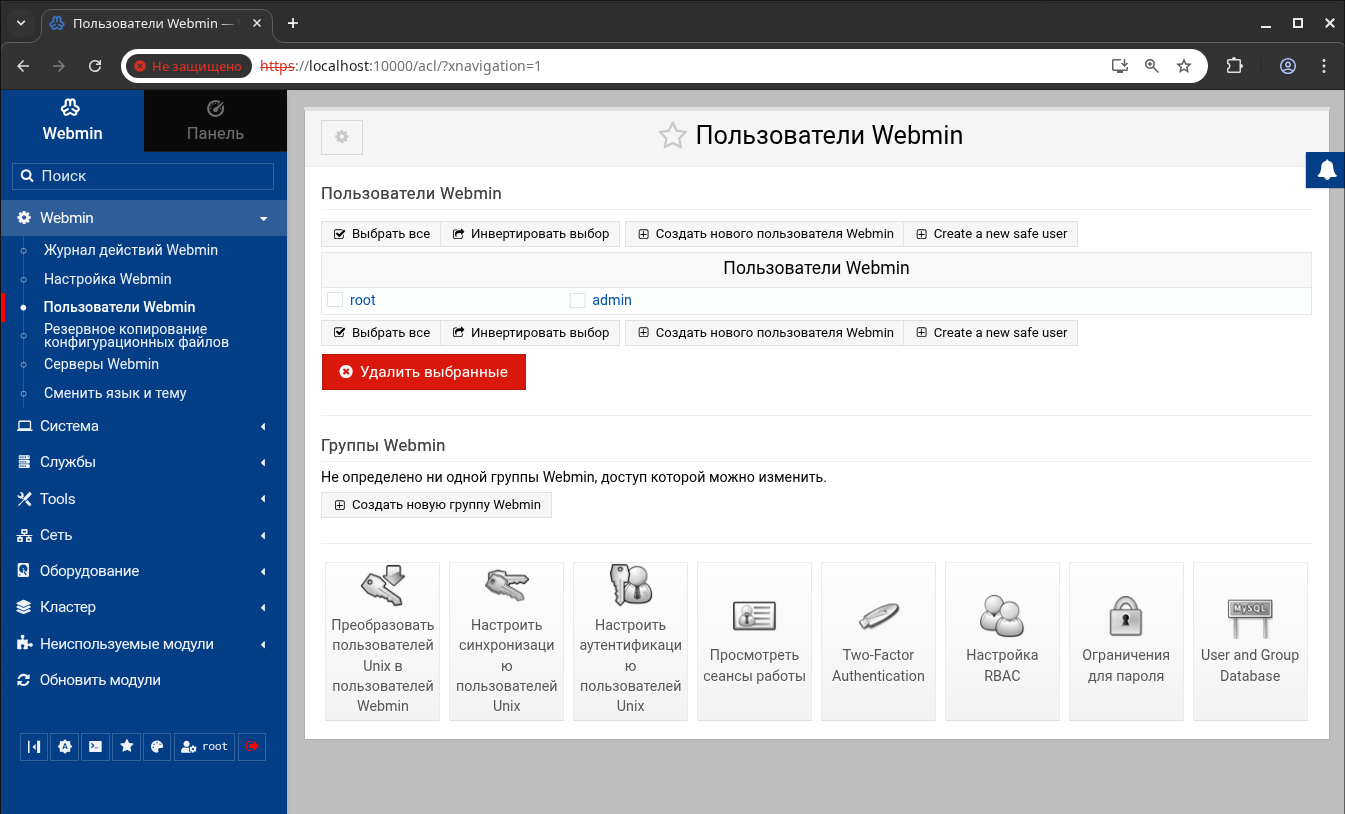
Раздел применяется для управления учётными записями и группами операционной системы UNIX. Домашние каталоги созданных пользователей размещаются в директории /home.
Помимо базового управления учётными записями, модуль предоставляет механизмы синхронизации данных между различными системными сервисами. Например, инструмент Samba поддерживает собственную базу пользователей и паролей, которая может автоматически поддерживаться в актуальном состоянии. Для этого в соответствующих модулях необходимо включить функцию автоматического обновления данных.
Аналогичный принцип применяется и для групп пользователей. Система позволяет согласовывать информацию между группами UNIX и группами, используемыми Samba, обеспечивает единообразие настроек доступа в различных службах.
После запуска модуля открывается страница со списком зарегистрированных пользователей и существующих групп. Информация представлена в виде отдельных таблиц. Если записей будет много, вместо полного списка отображаются специальные формы поиска, упрощающие навигацию и поиск нужных объектов.
Комплекс Bacula
Bacula представляет собой программный комплекс с открытым кодом, предназначенный для копирования, восстановления информации. Решение построено по клиент-серверному принципу и поддерживает работу с различными операционными системами. Благодаря модульной структуре система легко адаптируется под различные масштабы инфраструктуры: от небольших сетей с несколькими рабочими станциями до корпоративных сред, включающих сотни серверов и компьютеров.
В основе лежит архитектура клиент-сервер, а обмен информацией между компонентами осуществляется по протоколу TCP. Для хранения копий используется собственный открытый формат данных. Функционирование системы обеспечивается четырьмя основными компонентами. Каждый из них выполняет определённый набор задач и функционирует как отдельное приложение.
Центральный управляющий компонент координирует взаимодействие между всеми службами Bacula, отвечает за запуск и контроль заданий копирования и восстановления, предоставляет средства администрирования и управления системой.
Раздел SD нужен для работы с устройствами хранения данных. Компонент выполняет операции записи и чтения резервных копий, принимает управляющие команды, обеспечивает передачу данных между хранилищем и клиентскими агентами.
Агент копирования устанавливается на защищаемых узлах сети. Основная задача — взаимодействие с файловой системой компьютера: поиск необходимых данных, их подготовка к резервированию и передача в Storage Daemon. Кроме того, на уровне File Daemon может выполняться шифрование резервных копий, если такая возможность предусмотрена параметрами конфигурации системы.
Консольный интерфейс предназначен для управления системой Bacula. По сути, это система, через которую выполняется контроль и настройка процессов резервного копирования.
При необходимости функциональность BC может быть расширена за счёт графических надстроек. Однако такие решения, как правило, не заменяют консоль, а лишь дополняют её. К подобным инструментам относятся Tray Monitor и Bat. Первая утилита устанавливается на рабочем месте администратора и используется для постоянного мониторинга состояния системы резервного копирования. Вторая — графическая оболочка, позволяющая выполнять основные операции управления системой через удобный интерфейс.
Централизованное хранилище метаданных — отдел, где фиксируется информация обо всех сохранённых файлах и их расположении внутри резервных копий. Каталог играет ключевую роль, обеспечивает быстрый поиск и точное восстановление нужных данных.
Реализация позволяет гибко адаптировать инфраструктуру резервного копирования под различные требования. Например, компонент Storage Daemon можно разместить на отдельном сервере с несколькими устройствами хранения, а Bacula Director способен одновременно взаимодействовать с несколькими Storage Daemon, распределять данные между различными носителями в зависимости от настроенной политики.
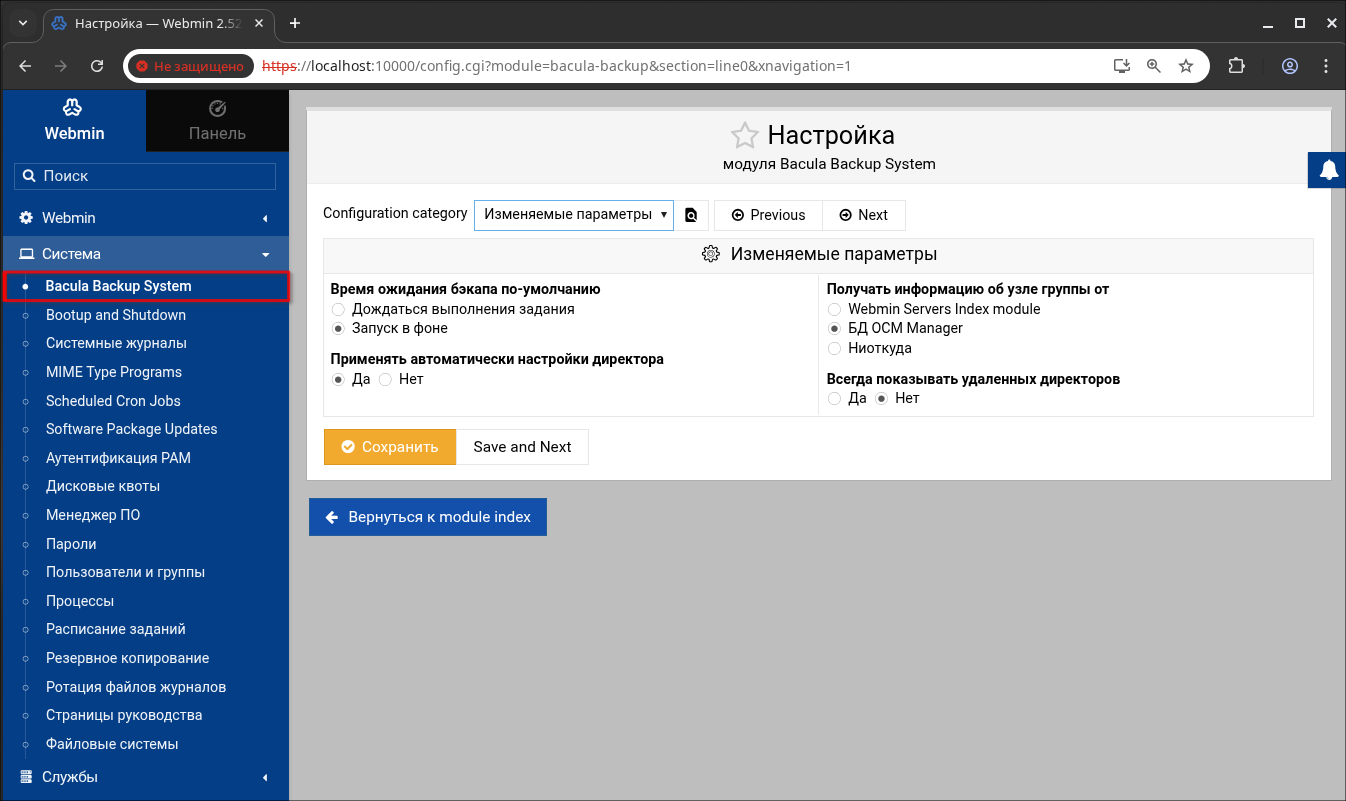
Модуль с бэкапом находится в категории Система. Если его нет в основном списке, его нужно искать в разделе Неиспользуемые модули.
По умолчанию сервер Bacula не активируется автоматически после установки. Для его запуска необходимо открыть настройки модуля, перейдя по ссылке «module configuration» (или Настройка модуля) на странице Bacula Backup System.
Далее требуется заполнить параметры конфигурации: имя базы данных, учётные данные и пользователя. После сохранения настроек можно выполнить резервное копирование системы.
Особенности ротации логов
В операционных системах Linux большинство фоновых служб и приложений ведут журналы своей работы. В лог-файлы записываются сведения о состоянии сервисов, выполненных операциях, предупреждениях и возникающих ошибках. По умолчанию такие журналы обычно размещаются в каталоге /var/log.
Изучение содержимого логов помогает администраторам выявлять причины сбоев, анализировать работу системы и устранять возникающие неисправности. Однако по мере эксплуатации сервера объём журналов непрерывно увеличивается, повышается расход дискового пространства. Поэтому для стабильной работы системы требуется своевременная обработка и удаление устаревших записей.
Для решения этой задачи в Webmin есть специальный модуль управления журналами. Он позволяет автоматизировать обслуживание лог-файлов, выполнять над ними различные операции в соответствии с заданными правилами. Например, система может автоматически архивировать журналы, перемещать их на удалённый сервер или выполнять другие действия при достижении определённого размера файла, возраста записи либо иных установленных критериев.
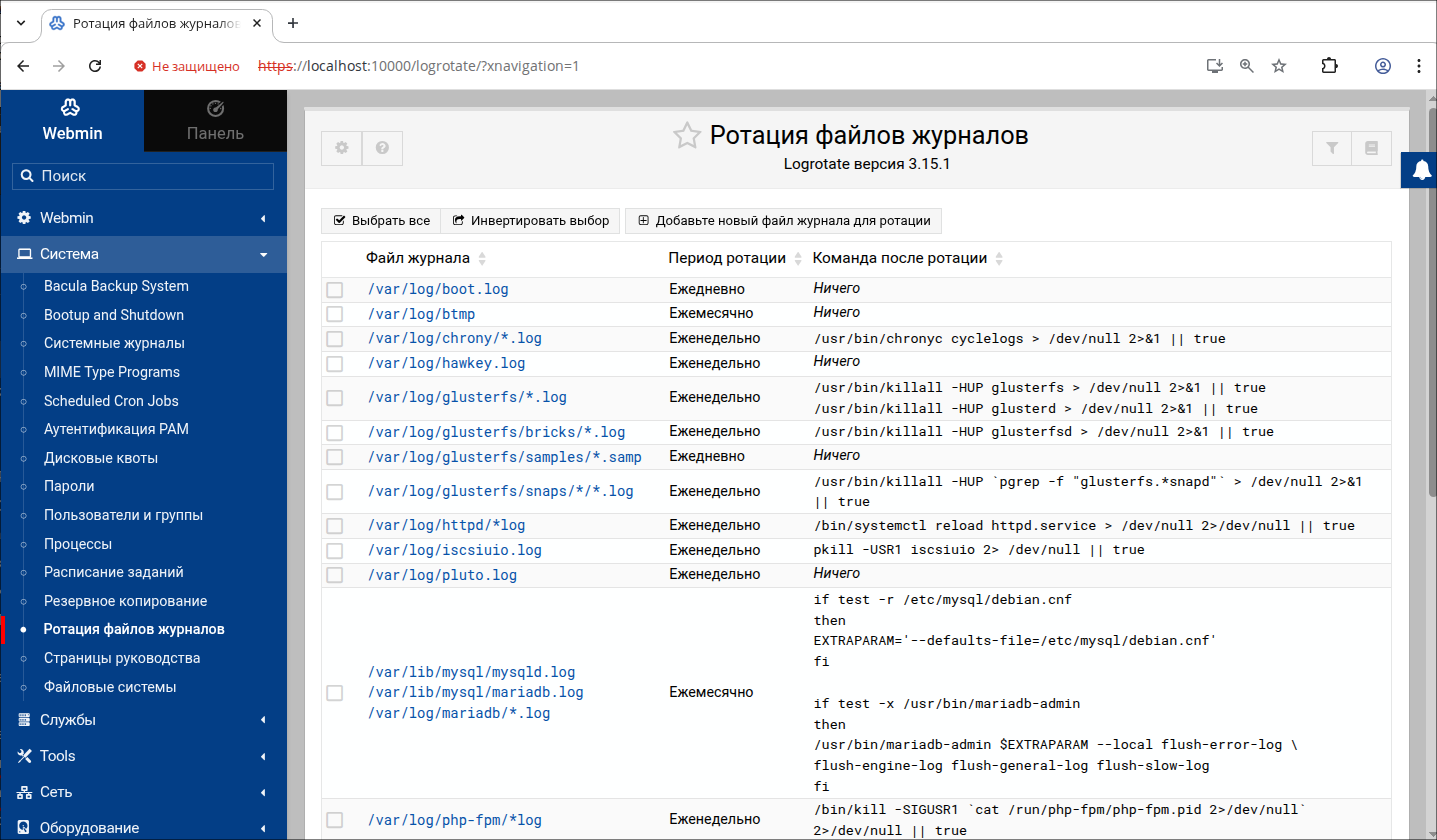
Управление параметрами ротации журналов осуществляется через раздел Система и Ротация файлов журналов.
Периодичность проверки условий — раз в день, неделю или месяц. Благодаря этому администратор может разработать оптимальную стратегию хранения и обработки журналов для конкретной системы. Хотя механизм ротации может использоваться и на домашних компьютерах, наибольшую значимость он имеет для серверов с высокой нагрузкой, где объём данных быстро увеличивается. Например, веб-сервер Apache способен ежедневно генерировать сотни тысяч записей, что делает автоматическую очистку и архивирование логов обязательным.
Как добавлять и редактировать MIME-типы
MIME-тип — это обозначение формата данных, которое используется веб-серверами, почтовыми программами и другими приложениями для определения содержимого передаваемых файлов. Его запись состоит из двух частей, разделённых символом «/». Например, значения text/html и video/mpeg указывают на текстовый HTML-документ и видеофайл формата MPEG. Первая часть определяет общую категорию данных, а вторая уточняет конкретный тип содержимого.
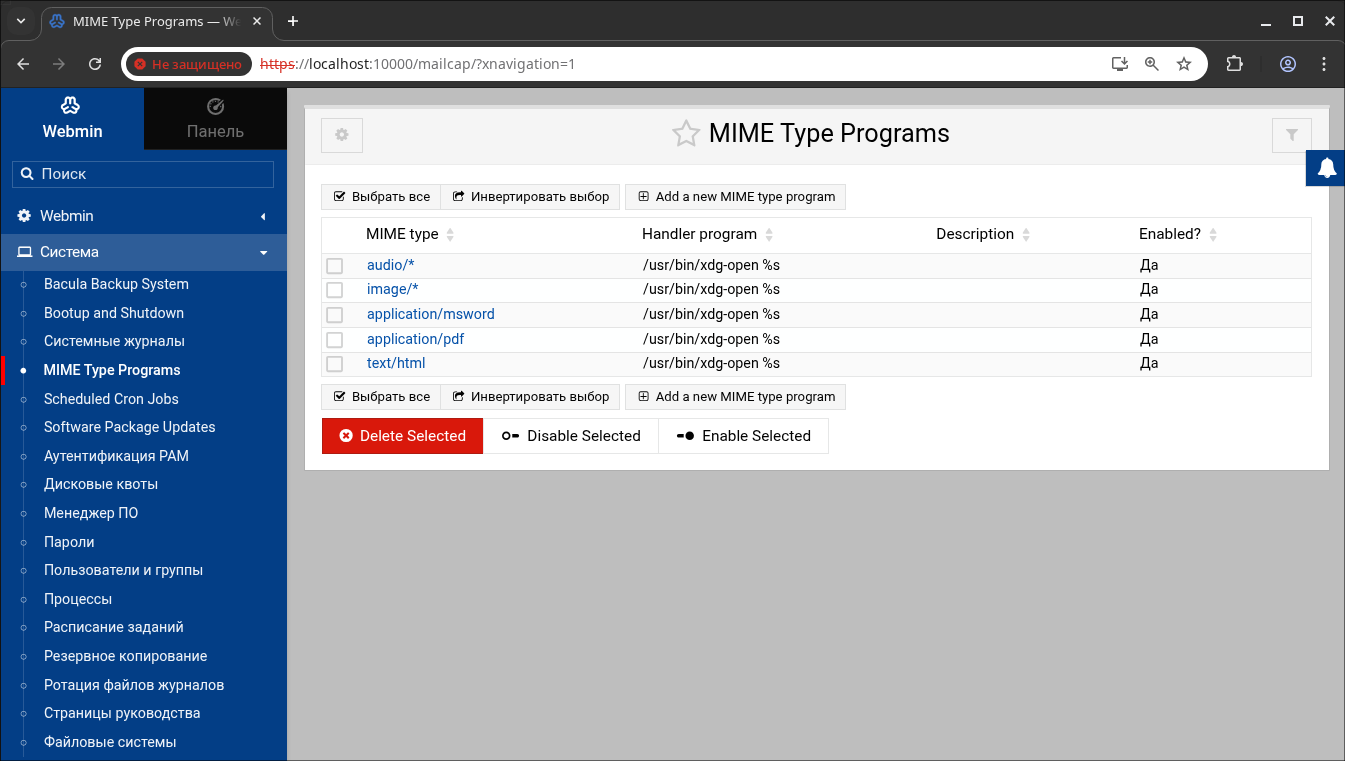
При обработке запросов сервер Apache включает информацию о MIME-типе в каждый HTTP-ответ. Благодаря этому браузер получает сведения о формате данных и может выбрать корректный способ их отображения или обработки.
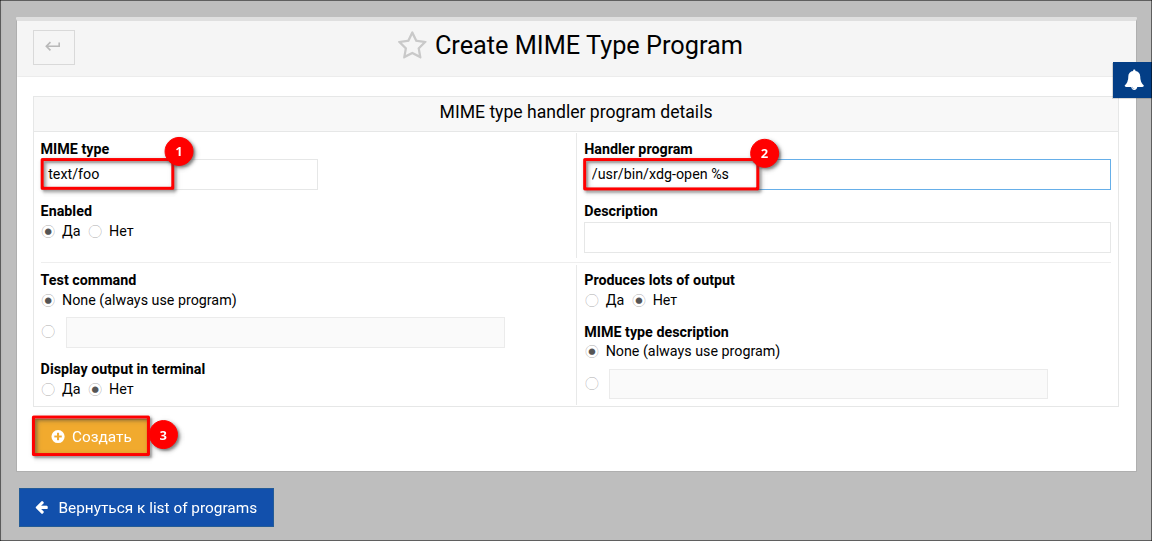
Apache использует единый перечень MIME-типов, администратор может дополнить или изменить его. Для создания нового типа укажите значение в поле MIME type, задайте программу или команду, которая будет использоваться для обработки данного типа файлов и сохраните действие.
Настройки MIME-типов могут применяться на различных уровнях конфигурации. Их можно назначить для всего сервера Apache, для конкретного виртуального хоста либо только для отдельного каталога. Для этого необходимо выбрать соответствующий объект: сервер по умолчанию, нужный виртуальный сервер или требуемую директорию.
Чтобы изменить параметры существующего MIME-типа или удалить его, выберите соответствующую запись в списке. После внесения необходимых корректировок сохраните изменения с помощью кнопки Сохранить. Если запись больше не требуется, её можно удалить через кнопку Удалить, расположенную на странице редактирования.
Почтовые ящики
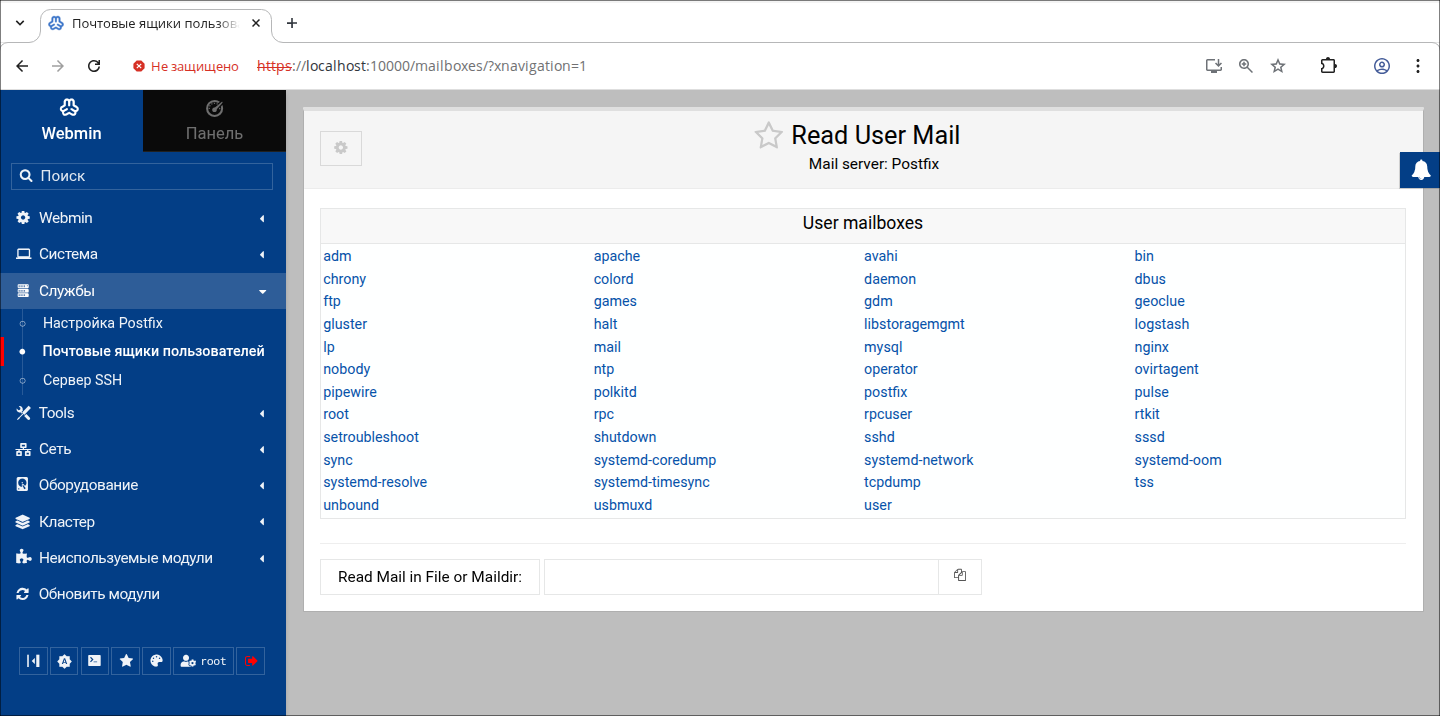
Модуль «Почтовые ящики пользователей» позволяет администратору просматривать электронную почту пользователей, зарегистрированных на сервере.
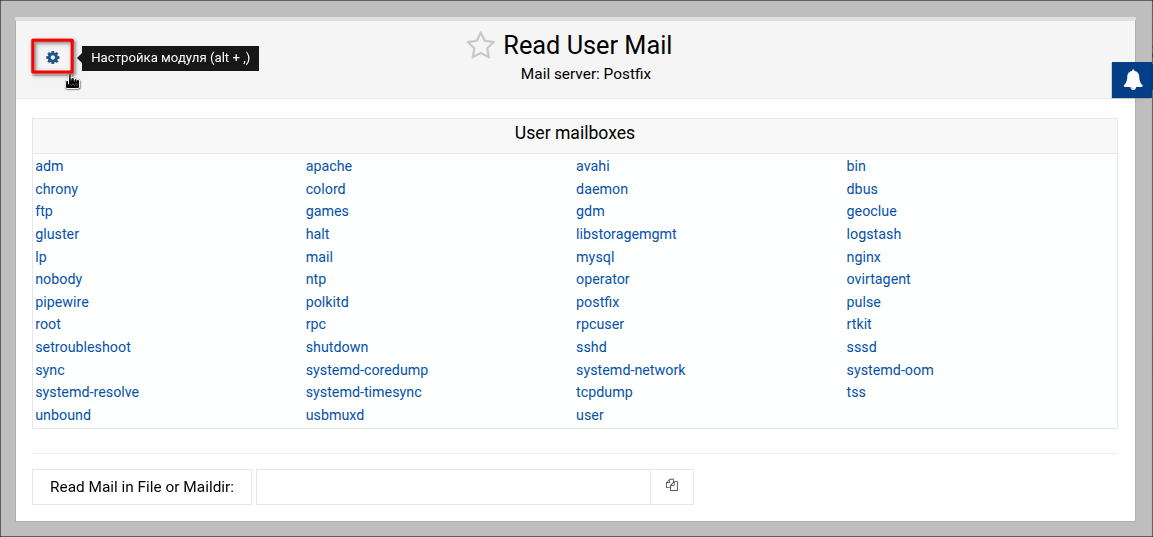
Для выбора используемого почтового сервера откройте раздел Настройки модуля, затем в поле Configuration category выберите пункт System configuration и укажите нужный сервер в параметре Mail server installed.
Для работы с почтой нужно выбрать пользователя из списка либо указать путь к почтовому файлу (например, формата mbox) или каталогу MailDir. Интерфейс модуля поддерживает навигацию по папкам почтового ящика, что позволяет просматривать входящие, отправленные, архивные и другие сообщения.
Функции Postfix
Postfix — современный почтовый сервер, разработанный как более безопасная альтернатива Sendmail. При этом он сохраняет совместимость с большинством решений, ориентированных на Sendmail, что упрощает переход на новую платформу.
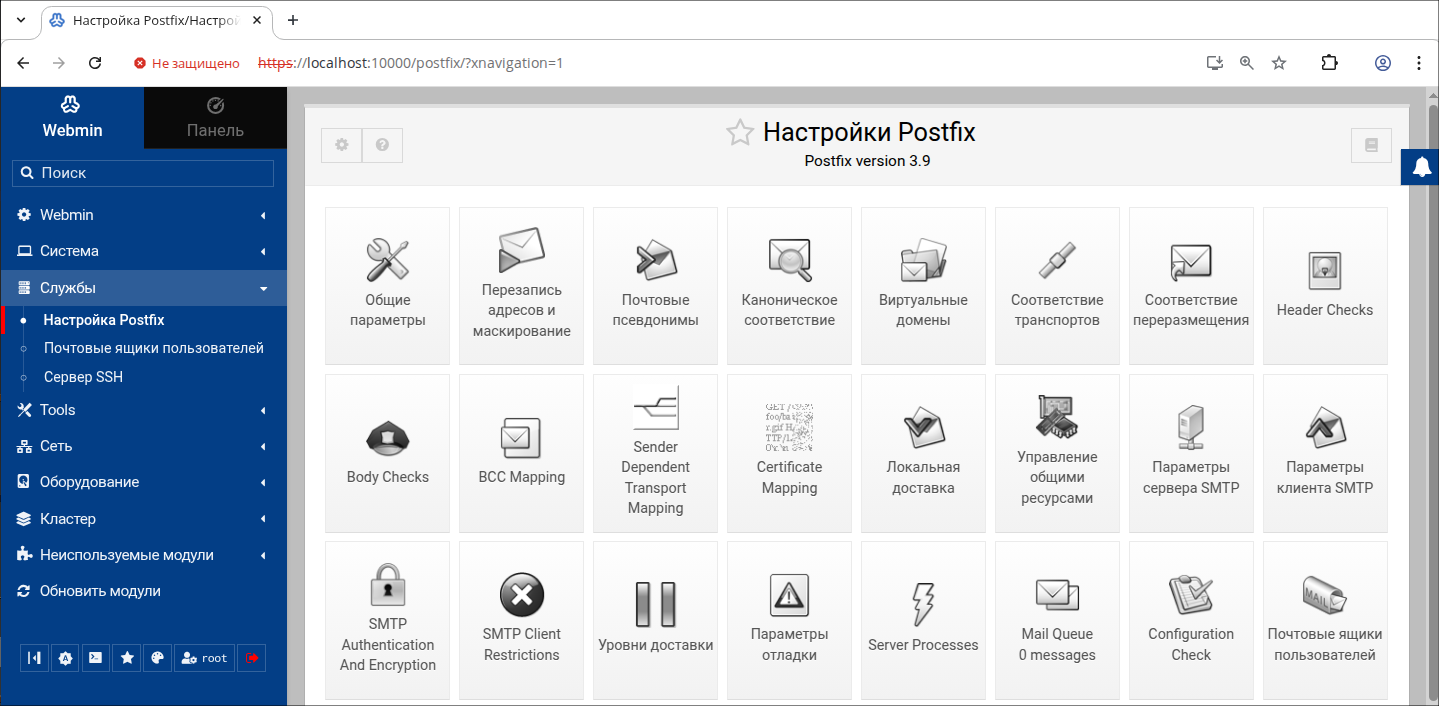
Основные разделы настройки Postfix:
- Общие настройки. Содержит базовые настройки сервера, определяющие обработку почтовых сообщений и общие принципы работы системы.
- Перезапись адресов. Позволяет изменять адреса электронной почты при отправке и получении сообщений. Используется для преобразования локальных имён в полноценные адреса, подмены внутренних адресов внешними и настройки перенаправления через псевдонимы.
- Псевдонимы. Предназначены для перенаправления корреспонденции другим получателям. Например, письма на адреса postmaster или webmaster могут автоматически доставляться конкретным пользователям. Раздел включает параметры файлов псевдонимов и список действующих правил.
- Соответствие канонов. Используется для изменения адресов в заголовках и конвертах сообщений. Часто применяется для приведения адресов к единому формату или замены внутренних имён пользователей на корпоративные адреса.
- Онлайн-домены. Обеспечивают маршрутизацию почты на основе доменной части адреса получателя без изменения заголовков сообщений.
- Соответствие способов доставки. Определяет способ доставки почты и маршруты передачи сообщений между различными почтовыми системами и серверами.
- Особенности размещения. Позволяет информировать отправителей об изменении адреса получателя и указывать актуальные контактные данные.
- Локальная доставка. Настраивает обработку и доставку сообщений локальным пользователям после завершения всех проверок адресов.
- Управление ресурсами. Содержит параметры, регулирующие использование памяти и количество процессов. Обычно требует настройки только на высоконагруженных серверах.
- 10.Особенности сервера. Определяют правила обработки входящих SMTP-подключений и приёма почты от внешних клиентов.
- 11.Особенности клиента. Используются для настройки отправки исходящих сообщений и взаимодействия с удалёнными почтовыми серверами.
- 12.Уровни доставки. Позволяют ограничивать скорость обработки почты и количество одновременно выполняемых операций доставки.
- 13.Параметры отладки. Содержат настройки расширенного журналирования. Помимо стандартных записей о работе почтового сервера, данный раздел позволяет вести подробный журнал для отдельных клиентов, узлов или адресов электронной почты.
Особенности сервера SSH
Для перехода к настройкам SSH-сервера необходимо открыть раздел Службы и Сервер SSH.
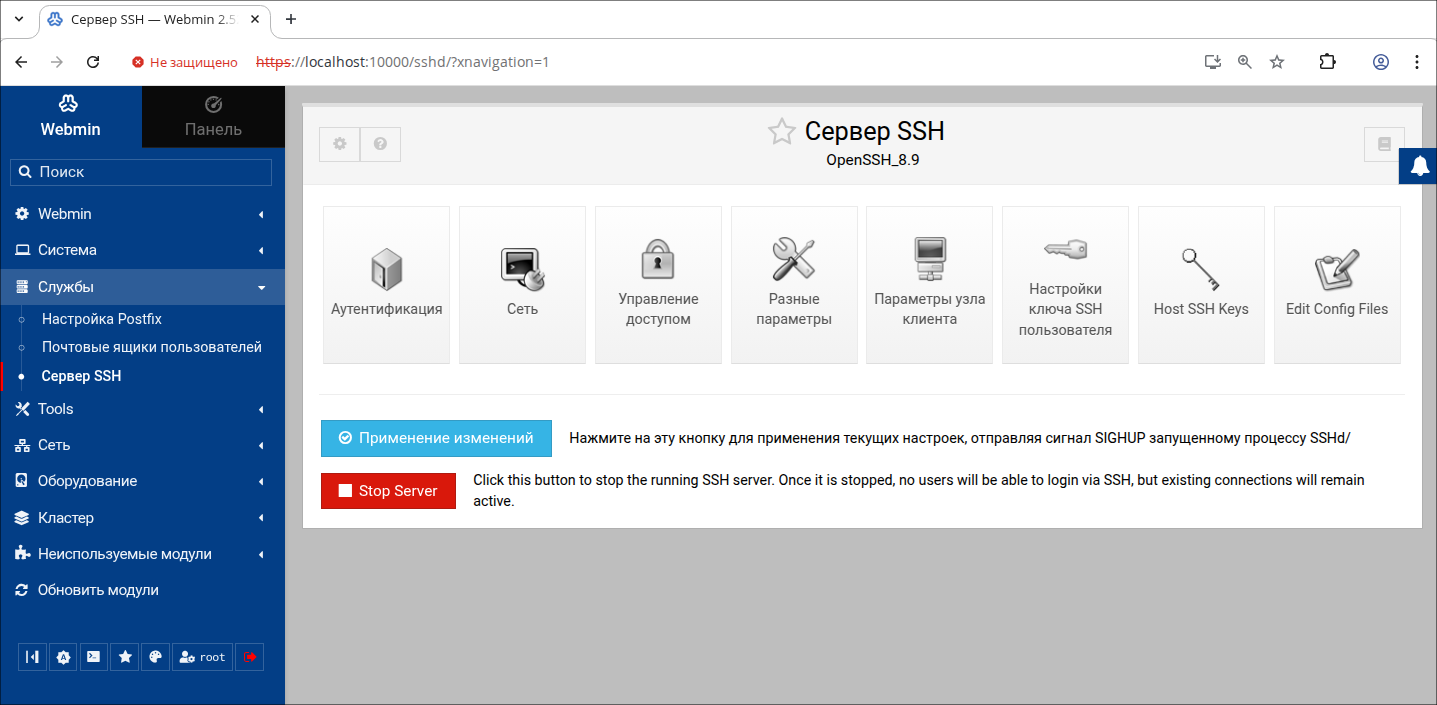
Главная страница модуля содержит набор значков, каждый из которых открывает группу параметров: аутентификация, сетевые настройки, управление доступом и другие. В верхней части окна отображаются сведения о реализации и версии установленного SSH-сервера. Внизу страницы расположена кнопка Применение изменений, которая перезагружает конфигурацию службы. Все настройки начинают действовать только после её нажатия.
Рассмотрим основные разделы.
- Аутентификация. Раздел предназначен для настройки способов проверки подлинности пользователей и параметров входа в систему. Здесь можно разрешать или запрещать вход по паролю, использовать аутентификацию по ключам, ограничивать подключение пользователя root, управлять поддержкой устаревших механизмов доступа, таких как rlogin. Набор доступных параметров зависит от используемой версии SSH. Поэтому некоторые функции OpenSSH могут отсутствовать в других реализациях сервера.
- Сеть. Раздел содержит сетевые параметры SSH-сервера. Здесь задаются IP-адреса для прослушивания, номер порта, дополнительные настройки, влияющие на работу протокола и обработку подключений.
- Управление доступом. По умолчанию удалённый вход через SSH разрешён всем пользователям системы. Однако на почтовых и веб-серверах такая политика не всегда оправдана. В подобных случаях доступ можно ограничить, предоставив пользователям альтернативные способы работы через POP3, FTP или Usermin.
Следует учитывать, что блокировка SSH путём назначения оболочки /bin/false может нарушить выполнение автоматизированных задач и системных процессов.
- Разные параметры. В этом разделе собраны дополнительные настройки SSH-сервера. Среди наиболее востребованных параметров:
- Включение или отключение перенаправления X11 для запуска графических приложений через SSH;
- Указание полного пути к программе xauth, используемой для аутентификации X11;
- Настройка журнала регистрации событий с выбором уровня детализации сообщений;
- Определение смещения номера дисплея при использовании X11 Forwarding;
- Задание расположения PID-файла, содержащего идентификатор процесса SSH-сервера.
- Параметры узла клиента. Модуль позволяет настраивать не только серверную часть SSH, но и параметры клиентских подключений, используемых командами ssh и scp.
Настройки могут применяться ко всем удалённым узлам либо только к выбранным хостам. Для них можно определить используемый порт, версию протокола и параметры перенаправления портов. Эти значения действуют для всей системы, однако пользователи могут переопределять их в собственных конфигурационных файлах или через соответствующий модуль Usermin.
- Настройки ключа. Для применения аутентификации по ключам пользователь должен создать пару ключей с помощью утилиты ssh-keygen. Процесс генерации может быть автоматизирован и связан с модулем управления пользователями и группами.
- Раздел для управления ключами хоста, которые используются для идентификации SSH-сервера при подключении клиентов.
- Раздел для изменения параметров SSH напрямую через конфигурационные файлы, например /etc/ssh/sshd_config, без использования графических форм настройки.
HTTP Tunnel
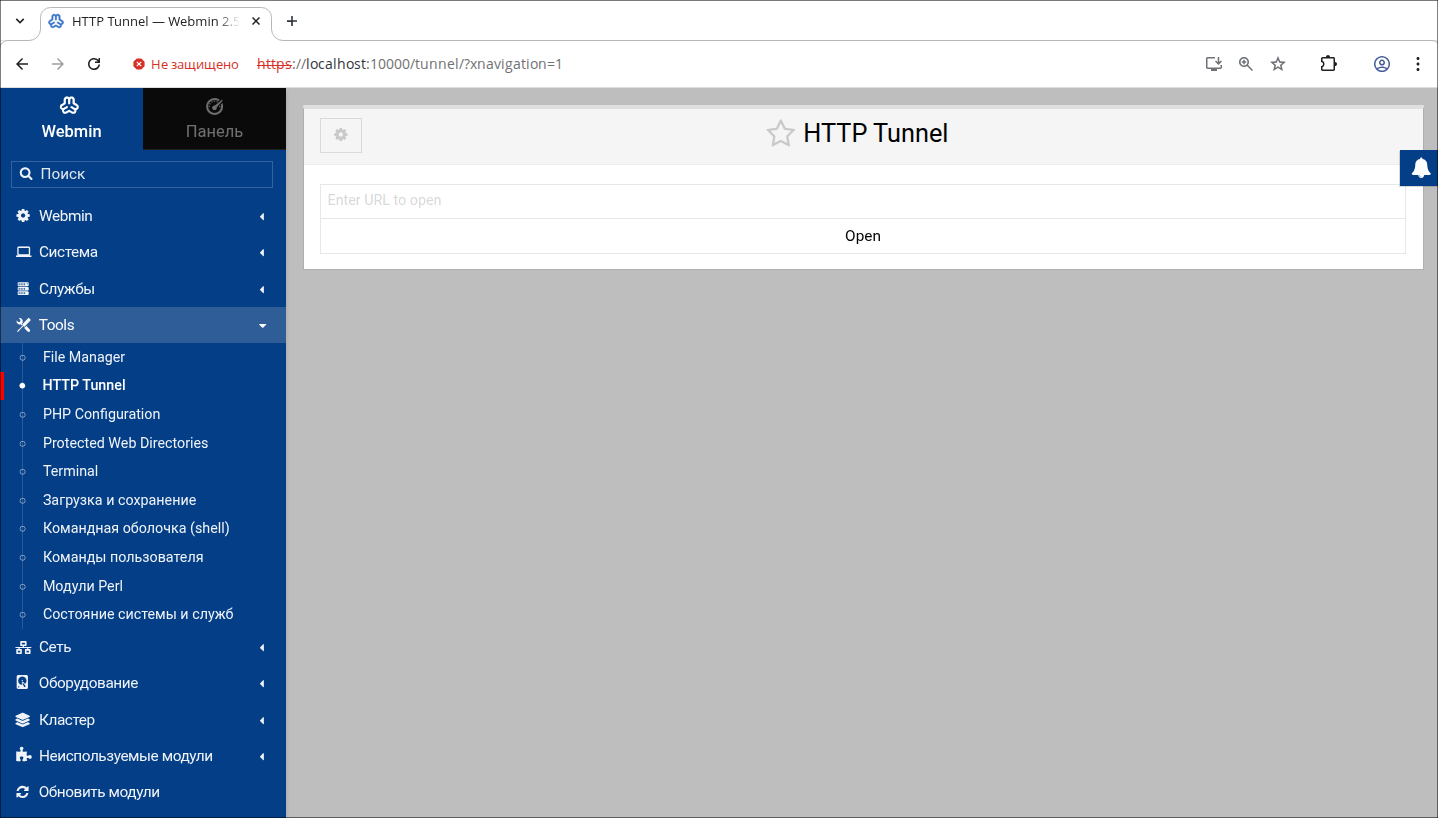
Модуль находится в разделе Tools. Он позволяет создать ссылку в Usermin для доступа к удалённому веб-серверу через защищённый туннель. Весь обмен данными проходит через сервер Usermin, что повышает уровень безопасности и контроля по сравнению с прямым подключением браузера.
Protected Web Directories
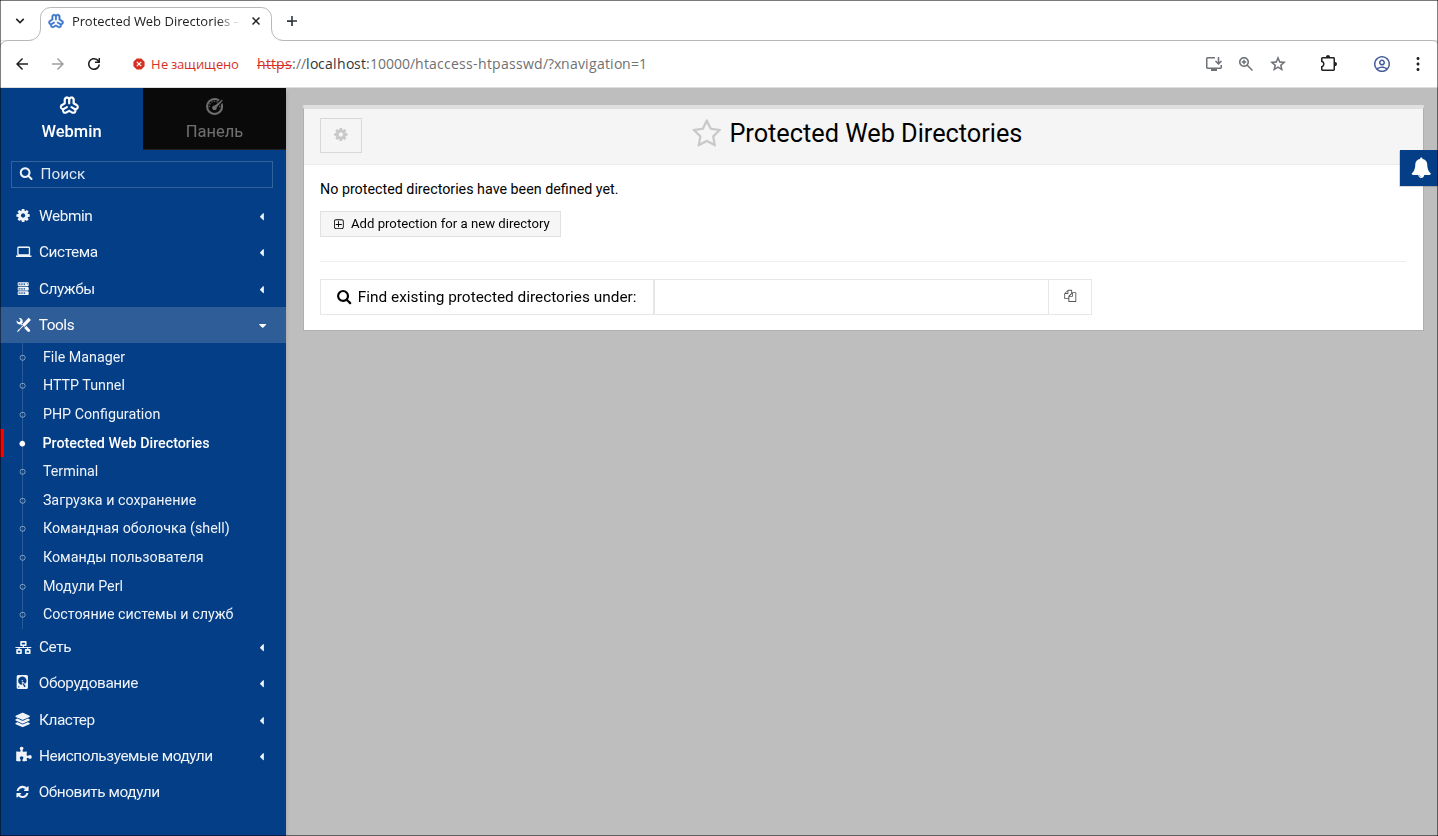
Раздел находится в категории Tools и предназначен для управления защищёнными каталогами веб-сервера с использованием файлов .htaccess и .htpasswd.
Загрузка и сохранение
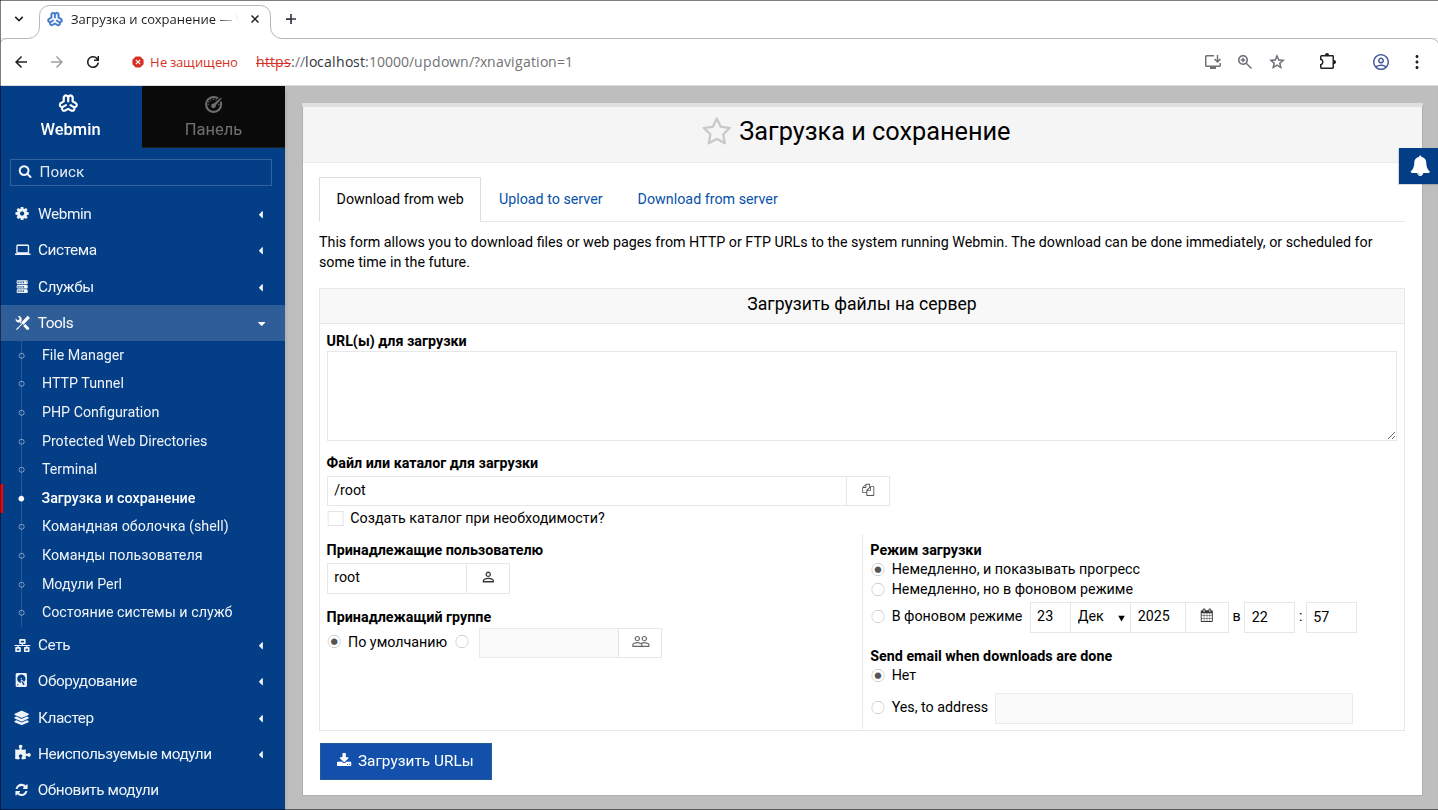
Функция позволяет загружать файлы и веб-ресурсы по протоколам HTTP и FTP на сервер под управлением Webmin. Загрузка может выполняться сразу либо по расписанию.
Команды пользователя
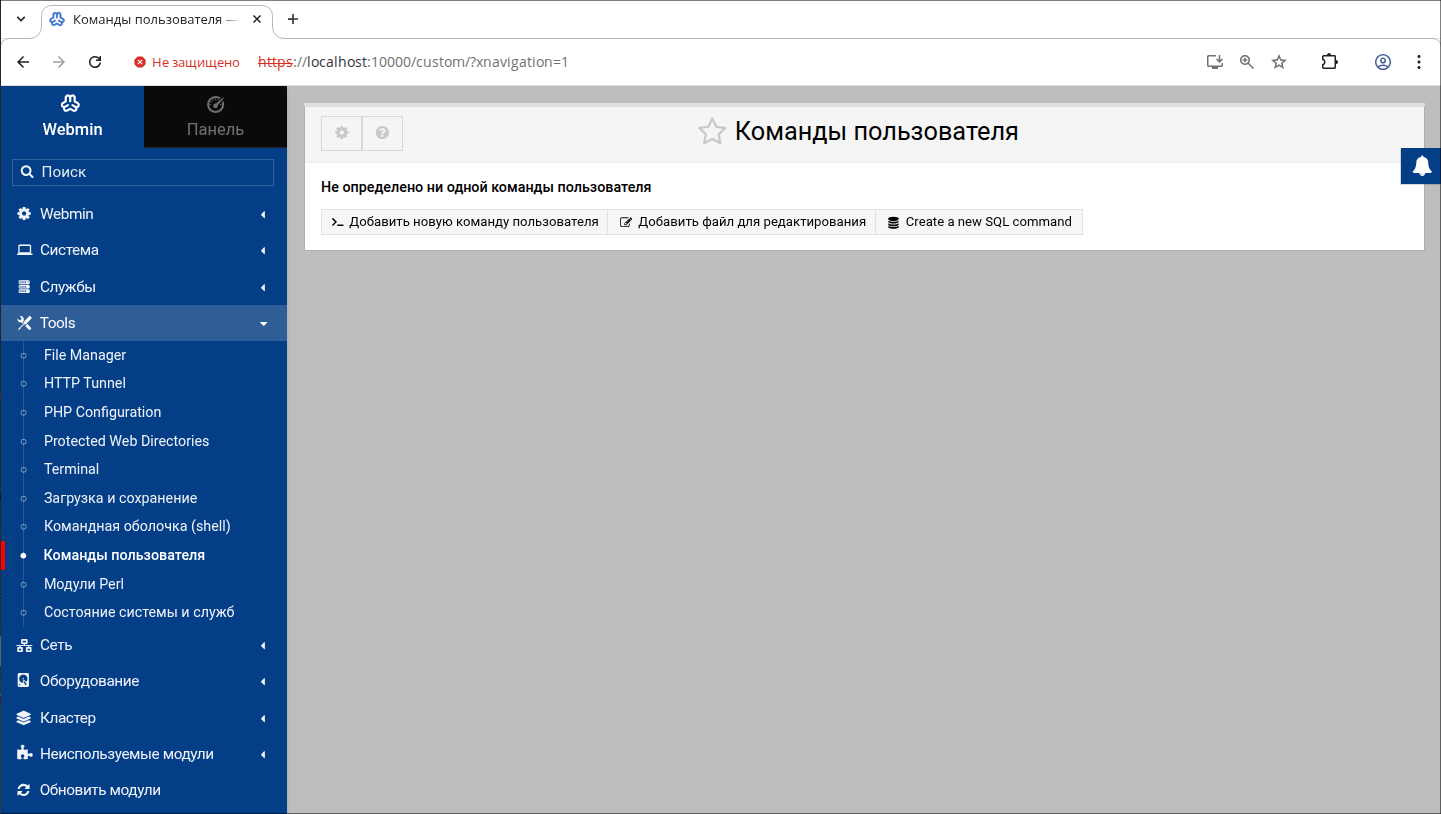
С помощью модуля можно запускать заранее настроенные команды и сценарии одним нажатием. Администратор определяет команду, параметры, пользователя выполнения и описание.
Модули Perl
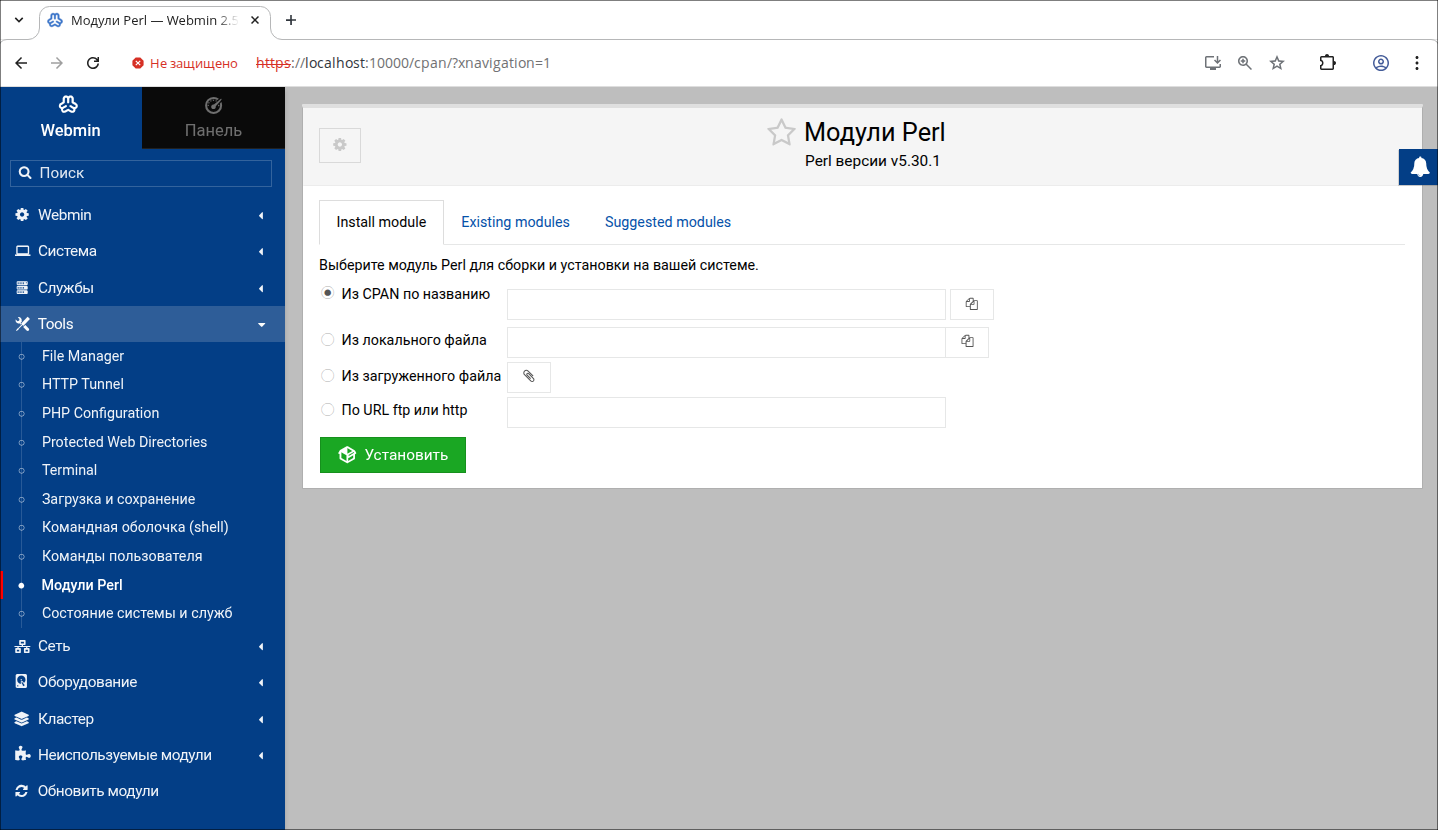
Perl Modules используется для просмотра, установки и удаления Perl-модулей. Для каждого элемента отображается его название, описание, дата установки и количество включённых подмодулей. Интерфейс и функциональность одинаковы для всех Unix-подобных систем.
Мониторинг сетевого трафика (Bandwidth Monitoring)
Он нужен для анализа сетевого трафика по хостам, портам, протоколам и времени. Функция подходит как для отдельных серверов, так и для шлюзов с NAT.
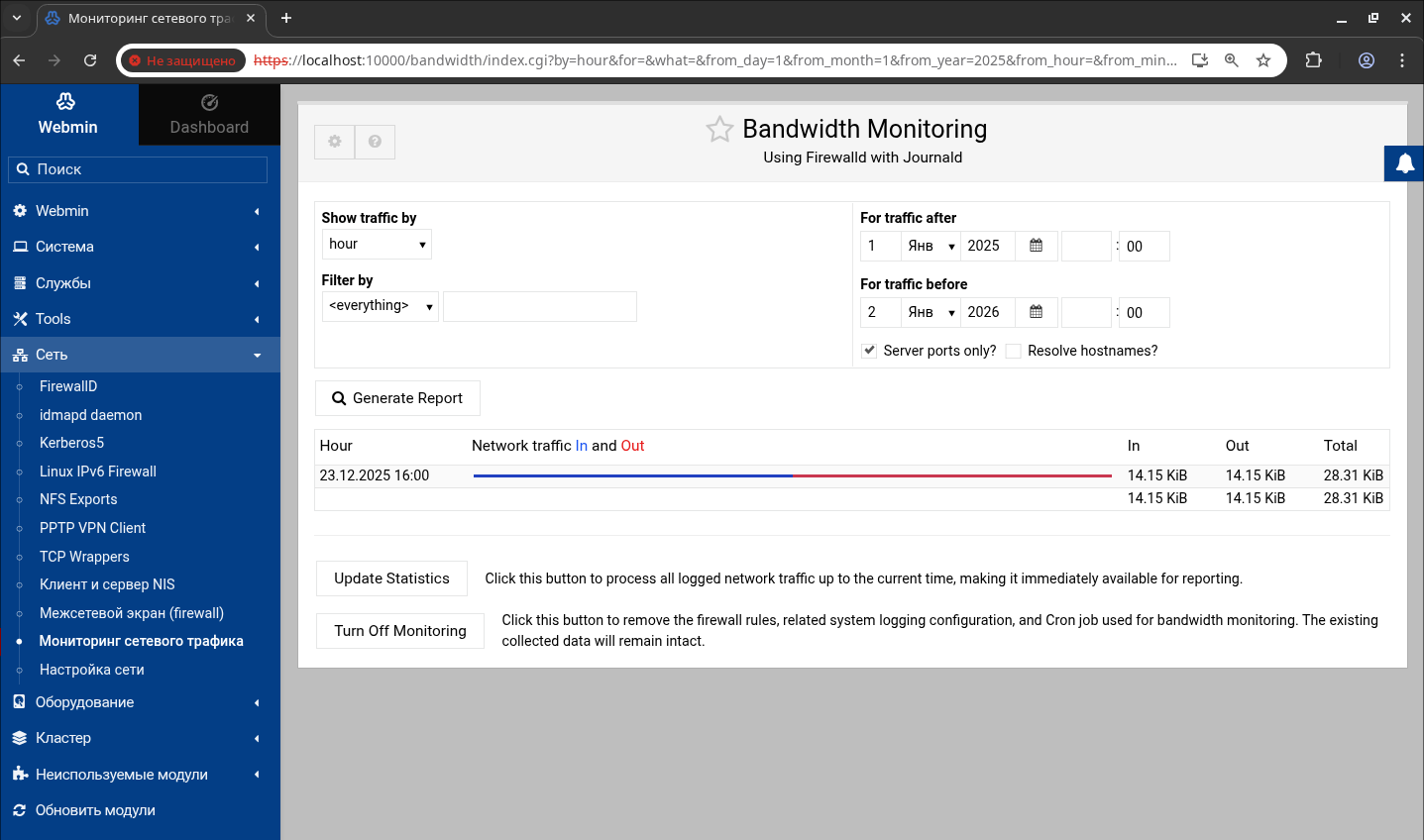
Перед использованием выполняется начальная настройка: создаются правила брандмауэра и включается сбор данных через выбранный внешний сетевой интерфейс.
После накопления статистики можно формировать отчёты по нескольким категориям.
Дополнительно доступна фильтрация по IP-адресу, имени узла, порту, протоколу и временному интервалу.
TCP Wrappers
Раздел обеспечивает управление доступом к сетевым службам на основе правил для клиентов и серверов.
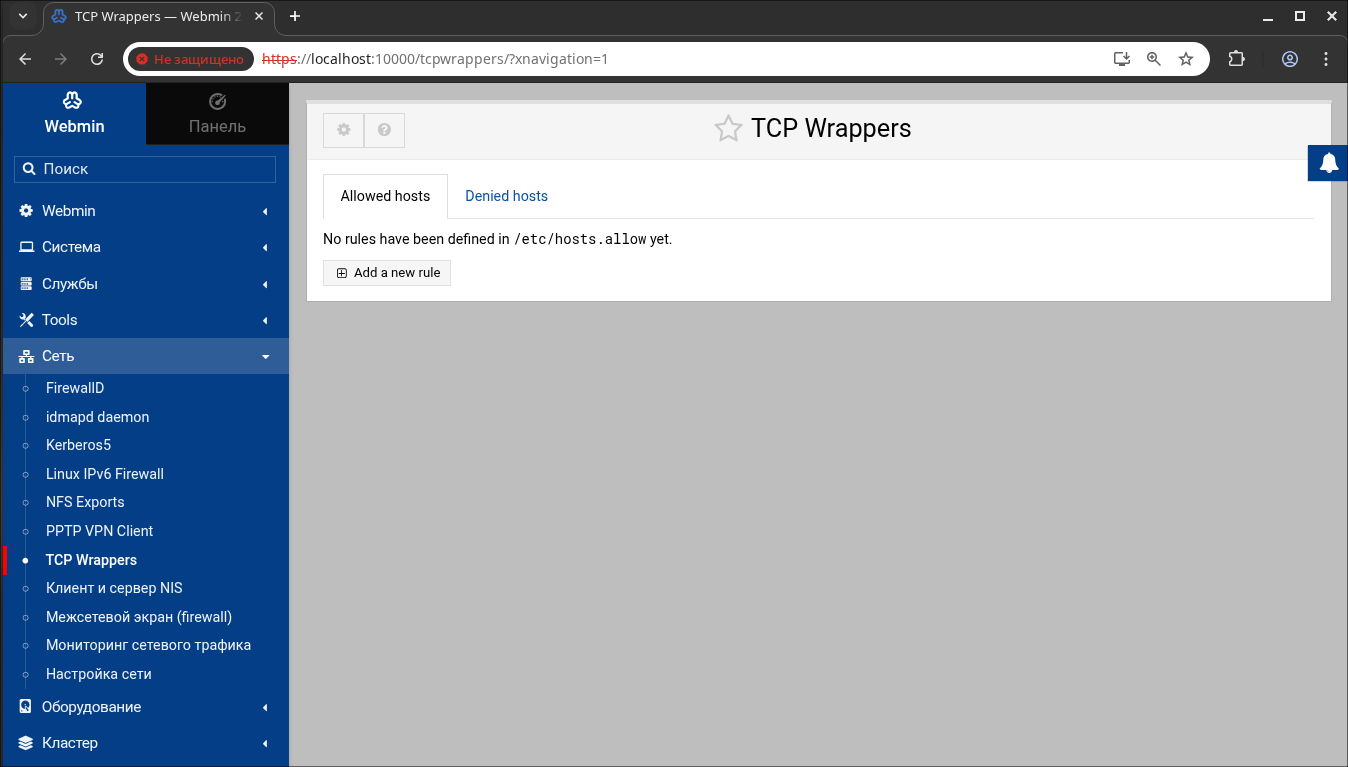
Проверка выполняется по двум файлам:
- /etc/hosts.allow — разрешённые подключения;
- /etc/hosts.deny — запрещённые подключения.
Если совпадений не найдено, доступ предоставляется. Отсутствующие файлы рассматриваются как пустые.
Cluster Change Passwords
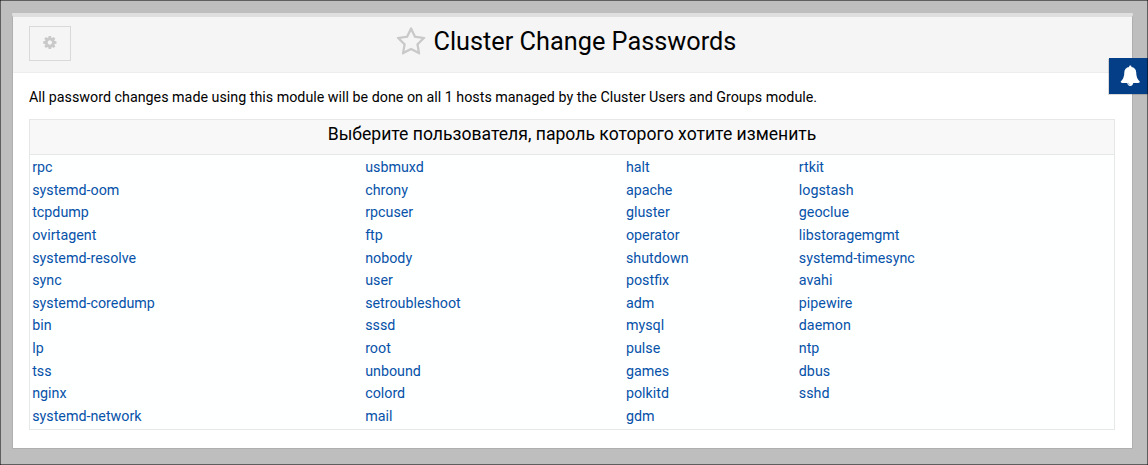
Модуль позволяет одновременно изменять пароли пользователей на всех серверах кластера.
Cluster Copy Files
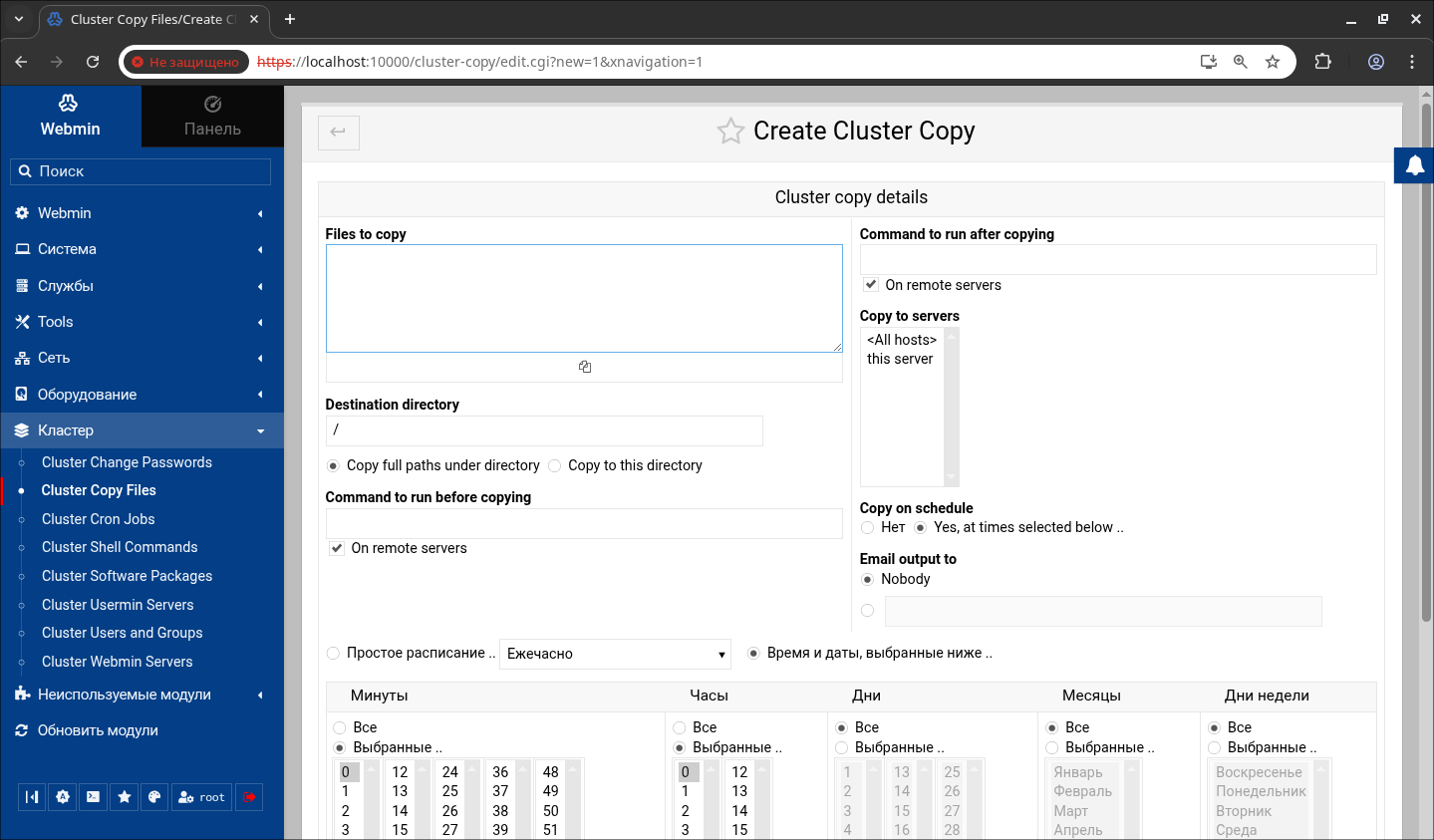
Он используется для автоматического распространения файлов между серверами Webmin. Для каждой задачи указываются исходные файлы, каталог назначения, список серверов и расписание выполнения. Управляемые узлы предварительно добавляются в модуль Webmin Servers Index.
Cluster Shell Commands
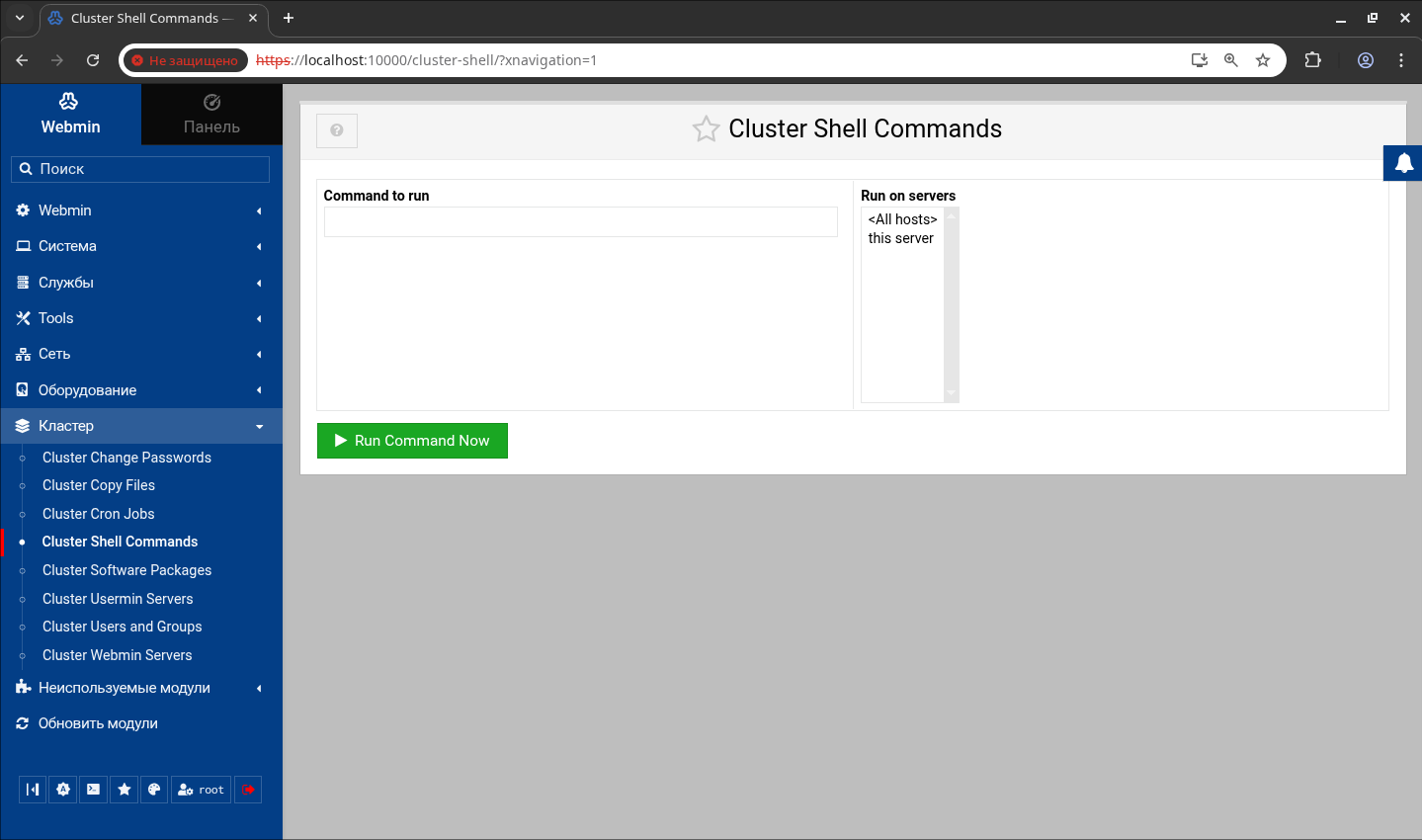
Модуль позволяет выполнять команды сразу на нескольких серверах. Пользователь выбирает команду и список целевых узлов, после чего она запускается одновременно на всех выбранных системах.
Cluster Usermin Servers
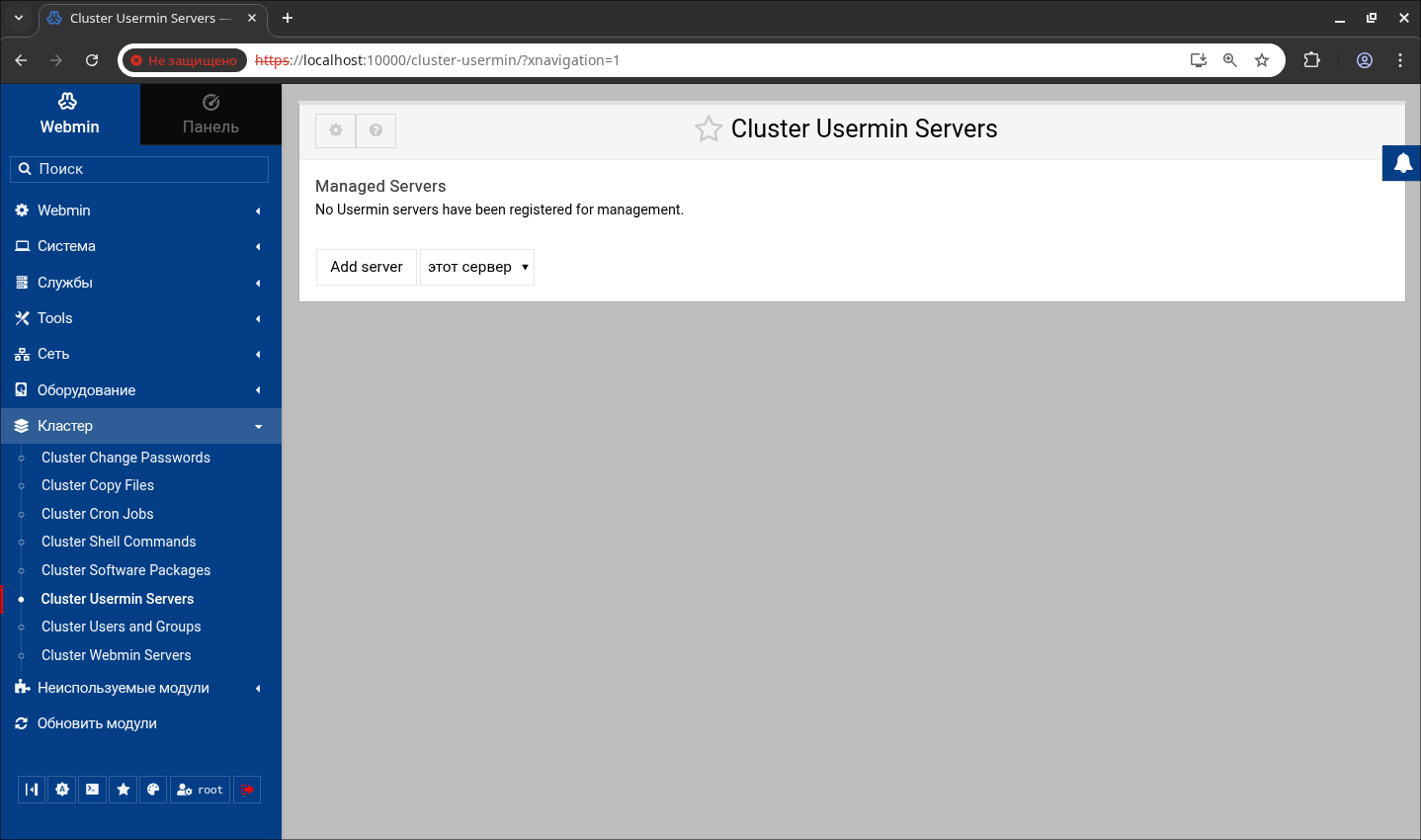
Функция нужна для централизованного управления пользователями, группами, темами и модулями на нескольких серверах Usermin.
Управляемые серверы
В верхней части страницы отображается список подключённых серверов. После добавления система проверяет совместимость версий Usermin и загружает сведения о модулях, пользователях и группах.
Модули
Раздел позволяет устанавливать, обновлять и управлять модулями и темами на всех подключённых серверах через единый интерфейс.
Обновление Usermin
Предусмотрена возможность централизованного обновления Usermin на всех управляемых узлах.
Cluster Webmin Servers
Он предназначен для централизованного управления пользователями, группами, модулями и темами Webmin на нескольких серверах. Модуль упрощает синхронизацию настроек и массовое развёртывание компонентов.
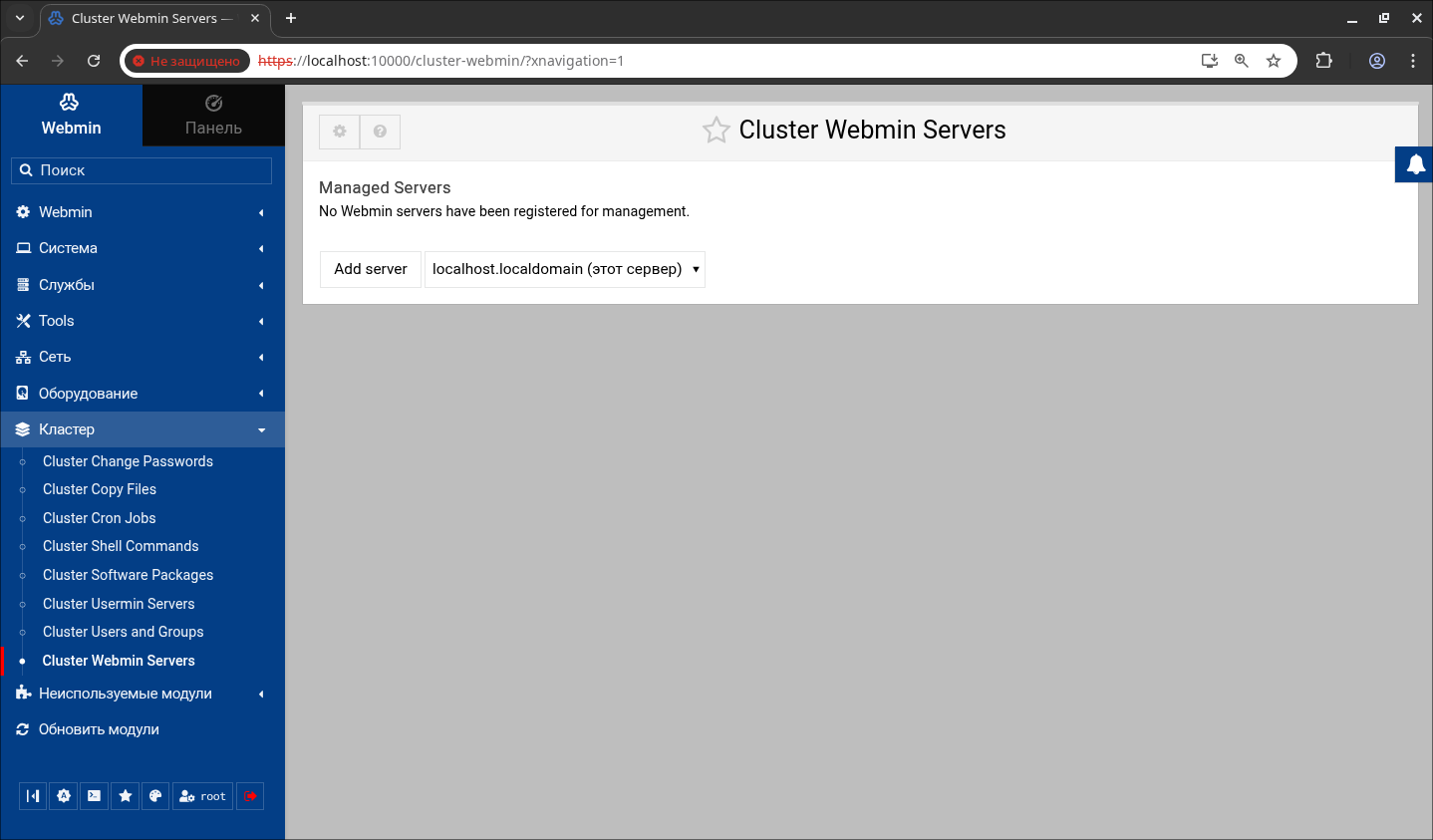
На главной странице отображаются все подключённые серверы с информацией о версии Webmin и времени последнего обновления. Также доступны инструменты для управления пользователями, группами, модулями и темами на всех узлах кластера.