

Некоторые приложения не позволяют «из коробки» запускать себя при старте системы. А если и позволяют, такой обычный запуск может не подойти в редких случаях. Например, если вам нужно, чтобы приложение работало без входа в систему.
В таком случае поможет запуск в виде сервиса Windows. Это можно сделать различными способами, но самым простым для меня оказалась утилита Servy.
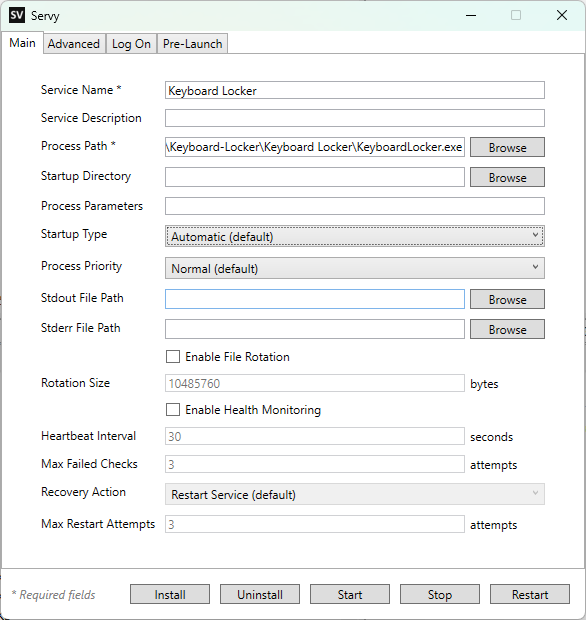
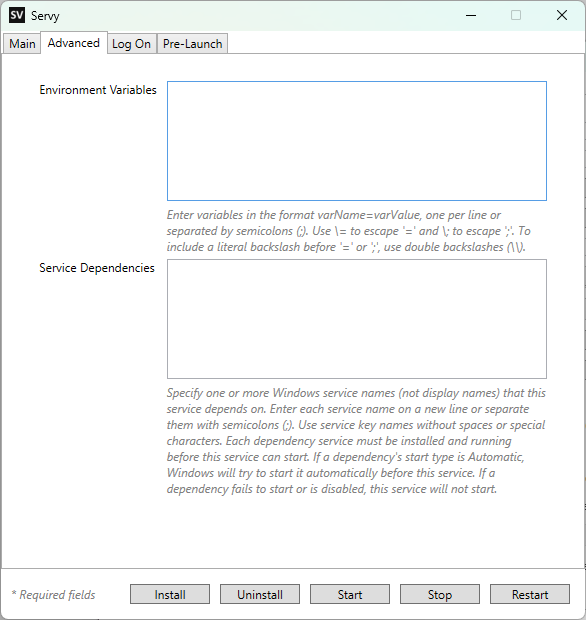
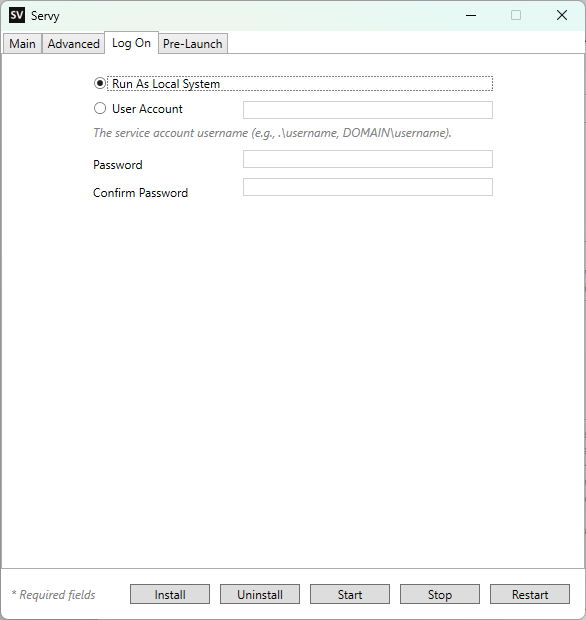
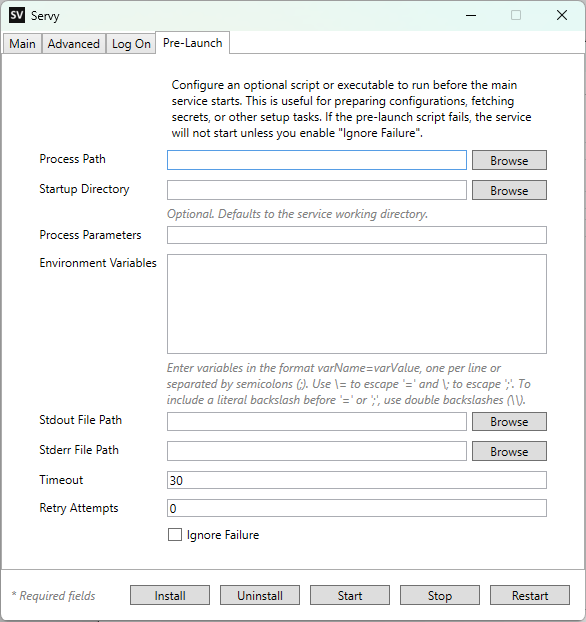
С её помощью даже неопытный пользователь легко сможет запустить любое приложение в виде сервиса. Для минимальной работы от вас потребуется указать название сервиса и путь до исполняемого файла. Затем останется нажать кнопку Install для его установки и Start для запуска.
Продвинутые пользователи могут настроить множество других параметров подобного запуска:
- Service Name — внутреннее имя сервиса в Windows.
- Service Description — описание, видимое в списке сервисов.
- Process Path — путь к исполняемому файлу приложения.
- Startup Directory — рабочая папка, из которой будет запущен процесс.
- Process Parameters — дополнительные аргументы запуска программы.
- Startup Type — режим старта (автоматически, вручную и т.д.).
- Process Priority — приоритет процесса (низкий, нормальный, высокий).
- Stdout File Path — файл, куда будет сохраняться стандартный вывод (stdout).
- Stderr File Path — файл, куда будет сохраняться вывод ошибок (stderr).
- Enable File Rotation — включить ротацию логов при достижении лимита.
- Rotation Size — максимальный размер файла лога до ротации (в байтах).
- Enable Health Monitoring — включить проверку «живости» процесса.
- Heartbeat Interval — интервал проверки работоспособности (сек).
- Max Failed Checks — количество неудачных проверок до перезапуска.
- Recovery Action — что делать при сбое (перезапустить, ничего не делать).
- Max Restart Attempts — сколько раз пытаться перезапустить сервис.
- Process Path — путь к программе или скрипту, запускаемому перед основным сервисом.
- Startup Directory — рабочая папка для этого предварительного процесса.
- Process Parameters — параметры запуска для предварительного процесса.
- Environment Variables — переменные окружения для предварительного процесса.
- Stdout File Path — файл для сохранения стандартного вывода предварительного процесса.
- Stderr File Path — файл для сохранения ошибок предварительного процесса.
- Timeout — время ожидания завершения предварительного процесса (сек).
- Retry Attempts — число попыток повторного запуска предварительного процесса при сбое.
- Ignore Failure — запуск основного сервиса даже при неудаче предварительного процесса.
- И многие другие параметры.