> ## Content Index
> Fetch the complete content index at: https://blog.themarfa.name/llms.txt
> Use this file to discover other available public pages before exploring further.
# Как улучшить свой блог на платформе Postach.io
- URL: https://blog.themarfa.name/kak-uluchshit-svoi-blog-na-platforme-postach-io/
- Published: 2015-07-07T19:09:29.000Z
- Updated: 2018-08-22T07:46:24.000Z
- Author: Константин Докучаев
- Tags: postachio, Для сайта, zapier, orphus
Работа блога сегодня невозможна без готовой платформы. Несколько лет назад я перевёл весь свой сайт на
[Postach.io](http://postach.io/ "Postach.io"). Многие не любят эту платформу из-за низкой функциональности и высокой цены ($90 в год). Лично же мне она очень подходит. Postach.io позволяет публиковать посты прямо из заметок
[Evernote](http://tinyurl.com/kvwvglb "Evernote"). А низкая функциональность расширяется при помощи элементарных хаков, которыми я сегодня и хочу поделиться.

### Как настроить DNS для работы с CloudFlare
Прочесть подробнее о том, что такое [CloudFlare](https://www.cloudflare.com/ "CloudFlare"), и зачем настраивать работу своего блога с ним, можно [здесь](http://themarfa.name/thoughts/cdn.html "CloudFlare CDN. Что это и зачем?").
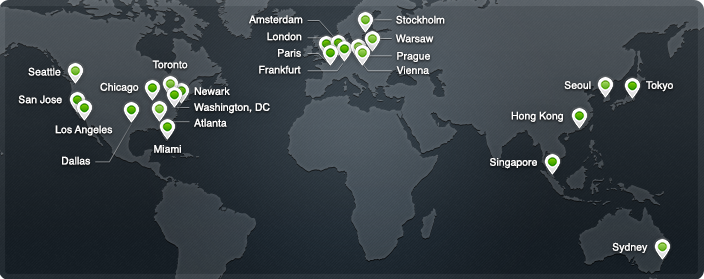
Настроить Postach.io для работы с этим CDN провайдером очень легко. Просто следуйте
[этой инструкции](https://blog.themarfa.name/post/khitrosti-postachio-kak-nastroit-dns-dlia-raboty-s-cloudflare "Хитрости Postachio. Как настроить DNS для работы с CloudFlare").
###
Добавляем оглавление
Добавить оглавление к себе нетрудно. В начале поста следует добавить ссылки на главы, где вместо “link" вписать ID главы:
`[Название главы](#link){title="Название главы"}`
А теперь добавляем ID к главам. Замените ID на такой же, который вы указали вместо “link" выше. Эту строку вставьте туда, где у вас в заметке идёт название разделов.
`[Название главы](){title="Название главы" name="ID"}`
Теперь при клике по первой ссылке будет происходить переход к нужной главе.
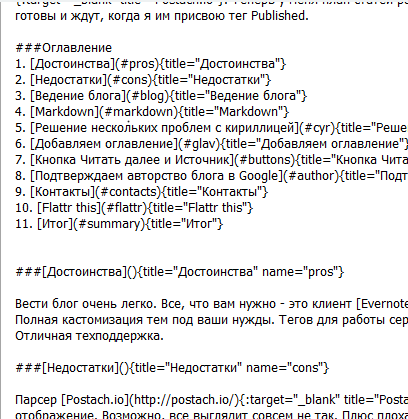
Вот как это выглядит у меня на примере этого поста:
### Кнопка «Читать далее» и «Источник»
В некоторых темах [Postach.io](http://postach.io/ "Postach.io") нет кнопки «Читать далее». При помощи следующего кода её можно легко добавить:
`Читать полностью`
Этот код следует вставить в div темы, который отвечает за превью поста. Вот как это выглядит у меня:

Подобным образом можно добавить и ссылку на источник статьи:
`Источник`
Этот код необходимо добавить в div поста-ссылки. В теме его будет просто найти по тегу `{{ link.content }}`.

### Подтверждаем авторство Google
Речь идёт о том, чтобы в поиске рядом с вашими записями отображалось ваше фото. Подробное описание [здесь](https://support.google.com/webmasters/answer/2539557?hl=ru "Авторство Google").
Для этого в код своей страницы добавьте нечто вроде этого кода:
`Автор: {{ site.author }}`
Не забудьте указать свой сайт в профиле G+.
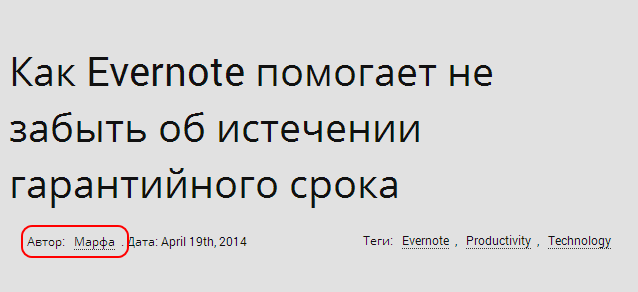
У меня это выглядит так:
### Добавляем контакты
В некоторых темах отключены контактные данные, которые вы указали в своем профиле. Следующий код позволяет их отобразить:
\`
{{ site.bio }}
{{%20site.twitter%20}},
```
Facebook,
G+,
LinkedIn,
RSS`
```
Просто добавьте его в нужный раздел темы. И, конечно, не забудьте про CSS.

### Где хранить скрипты для своего блога
У меня есть сервер, на котором я могу хранить нужные скрипты своего сайта, и мне даже не пришло в голову, что в случае с [Postach.io](http://postach.io/ "Postach.io") это может стать [проблемой](https://blog.themarfa.name/khitrosti-postach-io-blog-s-tegom-published#comment-1400665370 "Хитрости Postach.io. Блог с тегом Published").
Есть несколько способов решения этой проблемы, с которыми можно ознакомиться
[здесь](https://blog.themarfa.name/post/khitrosti-postachio-gde-khranit-skripty-dlia-svoego-bloga "Хитрости Postachio. Где хранить скрипты для своего блога").
### Добавляем проверку орфографии
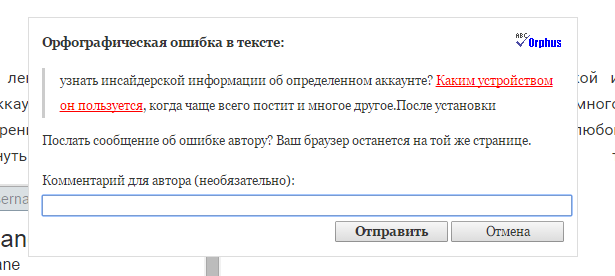
Система [Orphus](http://orphus.ru/ "Orphus") позволяет читателям вашего сайта сообщать обо всех опечатках. Чтобы посмотреть, как это работает, просто выделите любой текст в этом посте и нажмите Ctrl+Enter. Встроить эту систему в свой блог легко. Сложно её встроить красиво и так, как вам надо. Поэтому я решил рассказать, как это сделать проще всего
[в этом посте](https://blog.themarfa.name/post/khitrosti-postach-io-podkliuchaem-orphus-k-postach-io "Хитрости Postach.io. Подключаем Orphus к Postach.io").
### Закрепляем сообщения в начале блога
Закреплённое сообщение — сообщение, которое всегда отображается выше всех остальных сообщений вашего блога. При помощи него можно донести какую-либо важную или срочную информацию до посетителя.
Создать закреплённое сообщение в [Postach.io](http://postach.io/ "Postach.io") очень просто. Перед публикацией поста поставьте ему любую дату из будущего.

### Как изменить тему при помощи GitHub
[Postach.io](//postach.io/ "Postach.io") полностью поддерживает работу с [GitHub](https://github.com/ "GitHub"). Такой подход для некоторых пользователей может вызвать определённые трудности, поэтому в
[этом посте](https://blog.themarfa.name/post/khitrosti-postach-io-kak-izmenit-temu-pri-pomoshchi-github "Хитрости Postach.io. Как изменить тему при помощи GitHub") я постарался максимально подробно объяснить, как это всё вместе функционирует.
### Автоматическая публикация в Postach.io
Один из плюсов интеграции Postach.io и Evernote — возможность автоматизировать публикацию постов практически из любого стороннего сервиса. Сделать это можно благодаря сервису [Zapier](http://zpr.io/RUNt "Zapier"). А как это всё работает, я рассказал
[здесь](https://blog.themarfa.name/post/avtomaticheskaia-publikatsiia-v-postach-io "Автоматическая публикация в Postach.io").
### Как создать архив постов в Postach.io
При помощи
[Zapier](http://zpr.io/RUNt "Zapier") так же легко и быстро создаётся архив постов, как у меня. Подробная инструкция \[здесь\].
### Ссылки по теме
Ещё больше хитростей и хаков для Postach.io [здесь](https://blog.themarfa.name/tag/postachio "Последние записи по тегу Postach.io").