
Я уже неоднократно рассказывал про различные сервисы для открытия виртуальных криптокарт. Все они отличаются не только стоимостью выпуска карт, но и удобством работы с ними. Поэтому я продолжаю изучать доступные варианты.
О чём пойдёт речь в этот раз
В этот раз мне попался сервис Swapster, который помогает выпускать виртуальные карты для оплаты зарубежных сервисов и хранить и обменивать крипту во встроенном кошельке.
Но в рамках статьи я затрону лишь выпуск и использование карт.
Как выпустить карту в Swapster
Какие типы карт есть
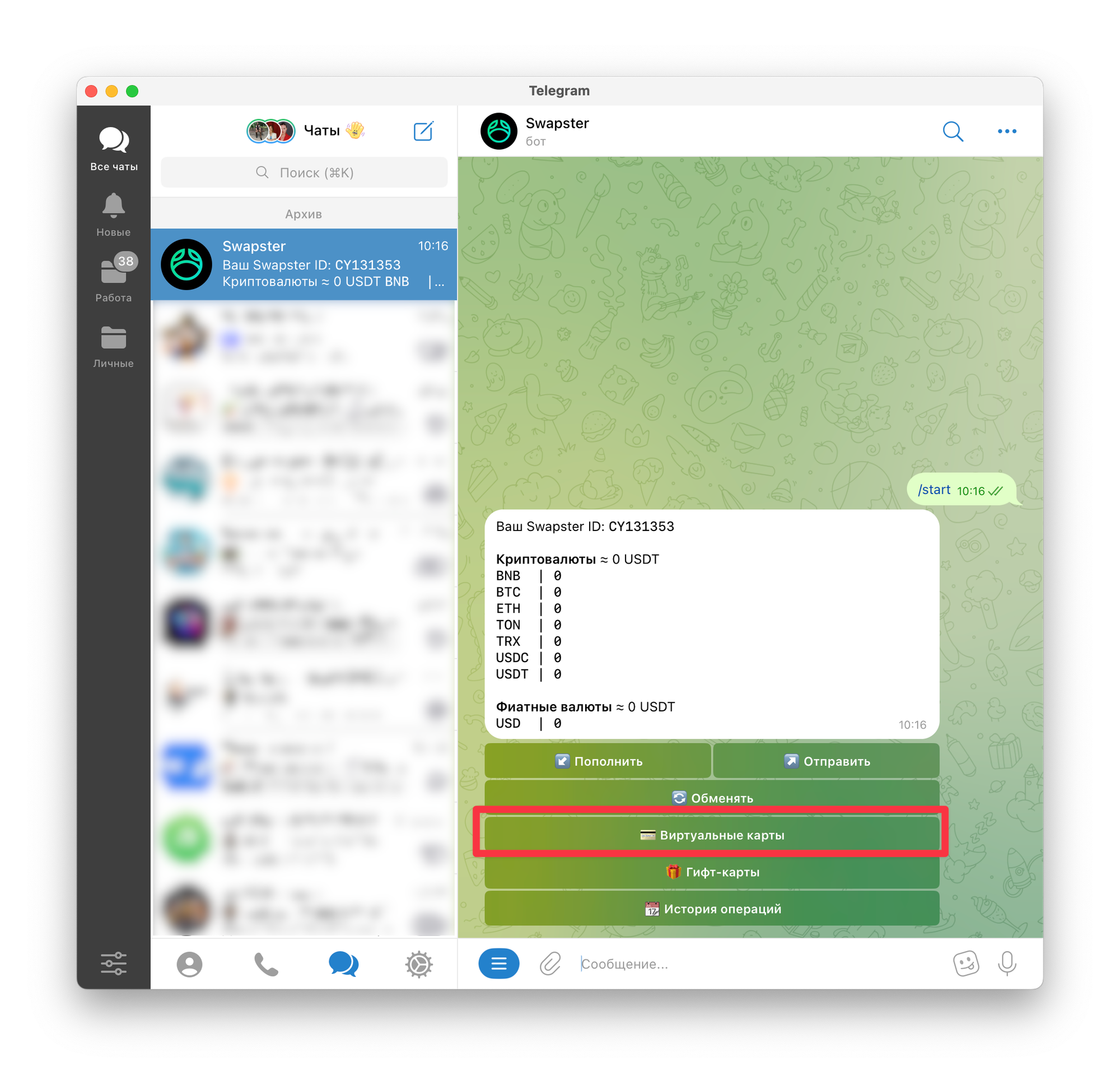
Если вы в первый раз запустили бот, то в главном меню вас будет ожидать пункт Виртуальные карты. Именно с него и предстоит начать выбор и выпуск карт.
Всего предлагается две карты. Выпуск первой вам обойдётся в $75, из которых $25 сразу упадут на баланс. Эту карту вы сможете привязать к Apple и Google Pay.
Второй вариант подешевле. За $35, из которых $15 уйдут на баланс. Этот тип карт подойдёт для онлайн-покупок.
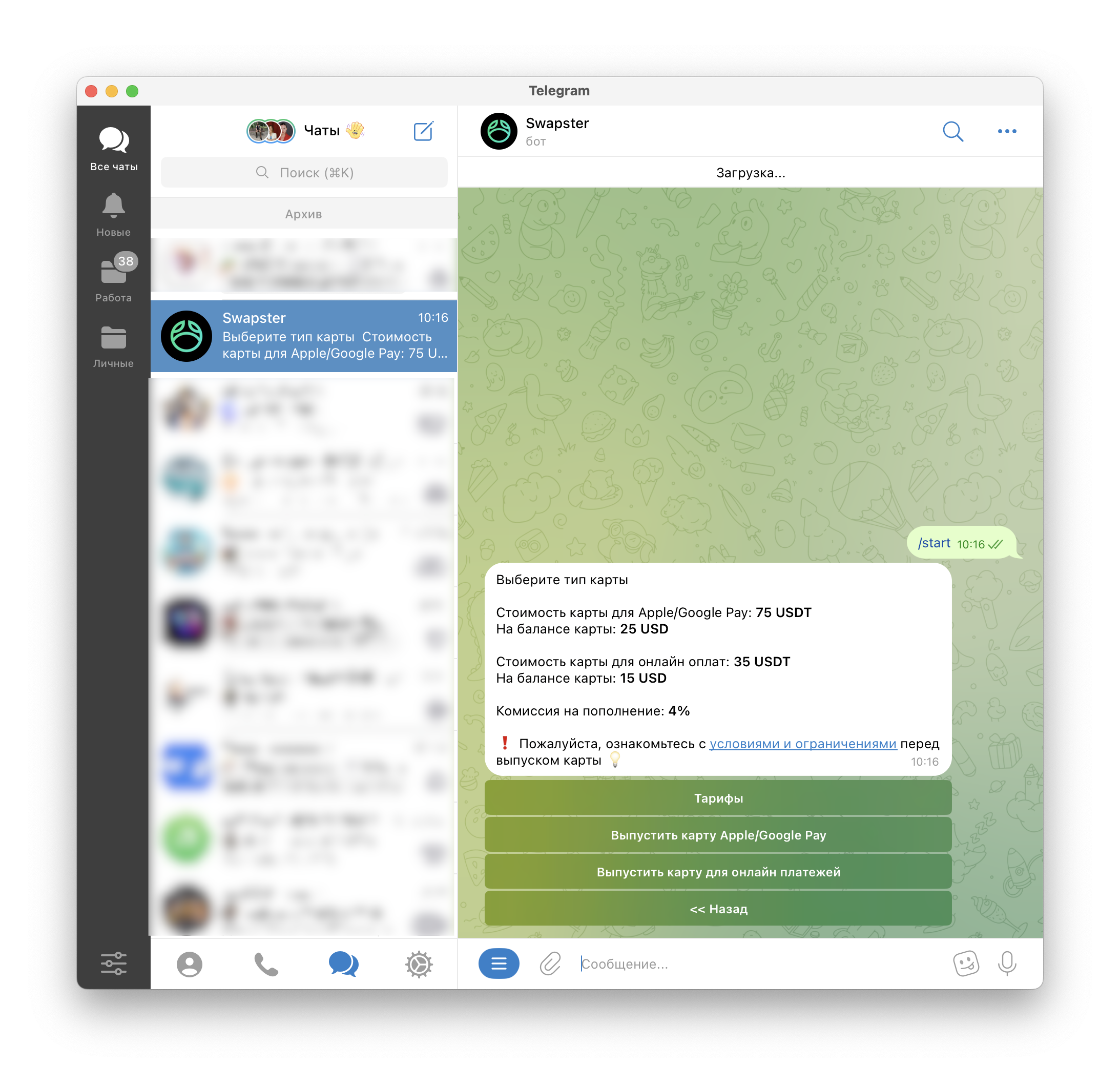
У обоих типов карт есть комиссия за пополнение: 4% от суммы. И комиссия за транзакцию: $0.25 + 0.4% у первого типа карт, и $0.25 у второго.
Пополнение баланса
Перейти сразу к выпуску карты не получится. Вначале нужно пополнить баланс кошелька на сумму, равную стоимости выпуска нужной карты.
Сделать это можно в разделе Кошелёк, нажав на кнопку Пополнить.
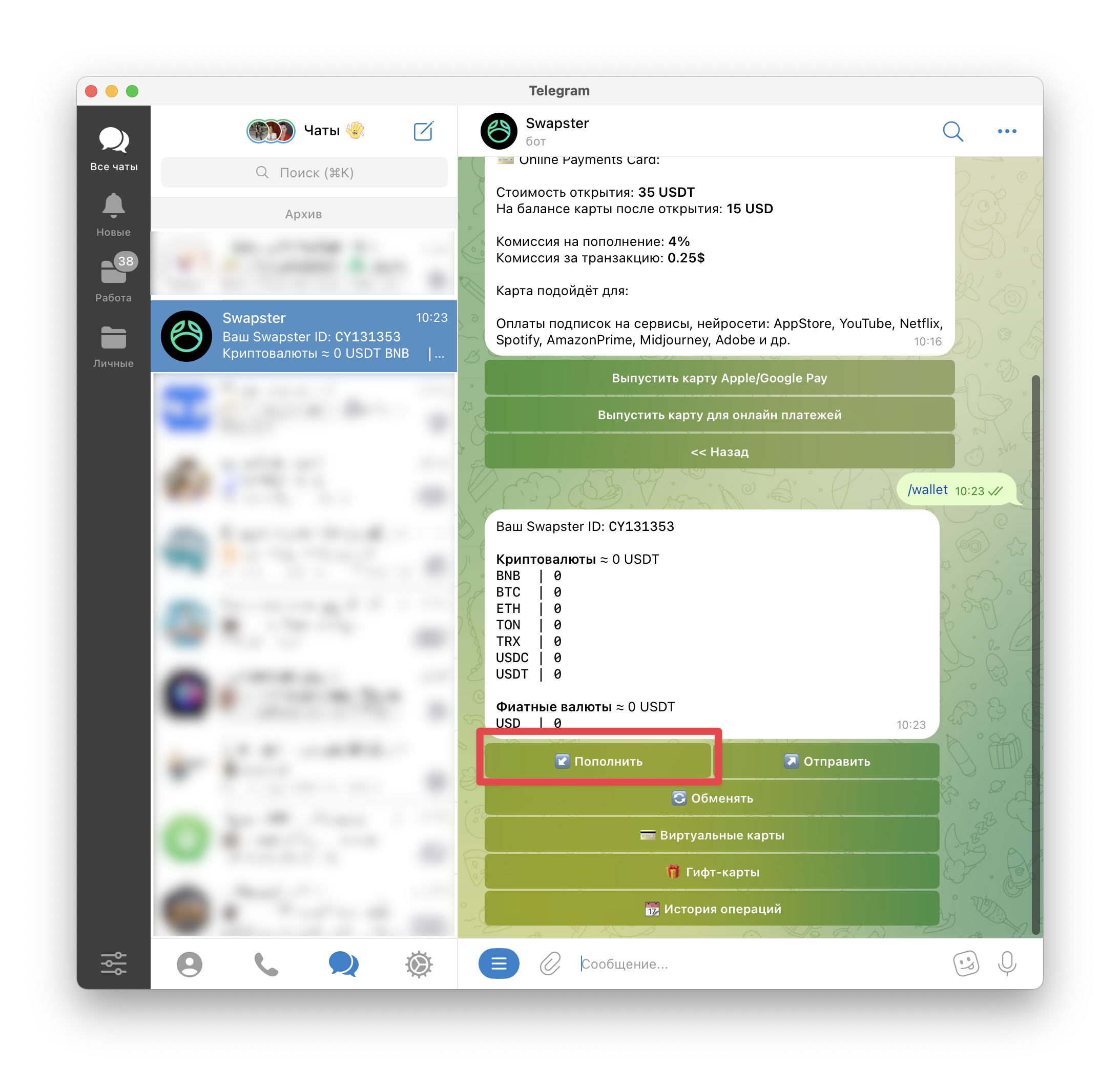
Далее останется выбрать тип криптовалюты, в которой вы хотите произвести пополнение. Поскольку Swapster — это криптокошелёк, вариантов предоставлено на любой вкус и цвет.
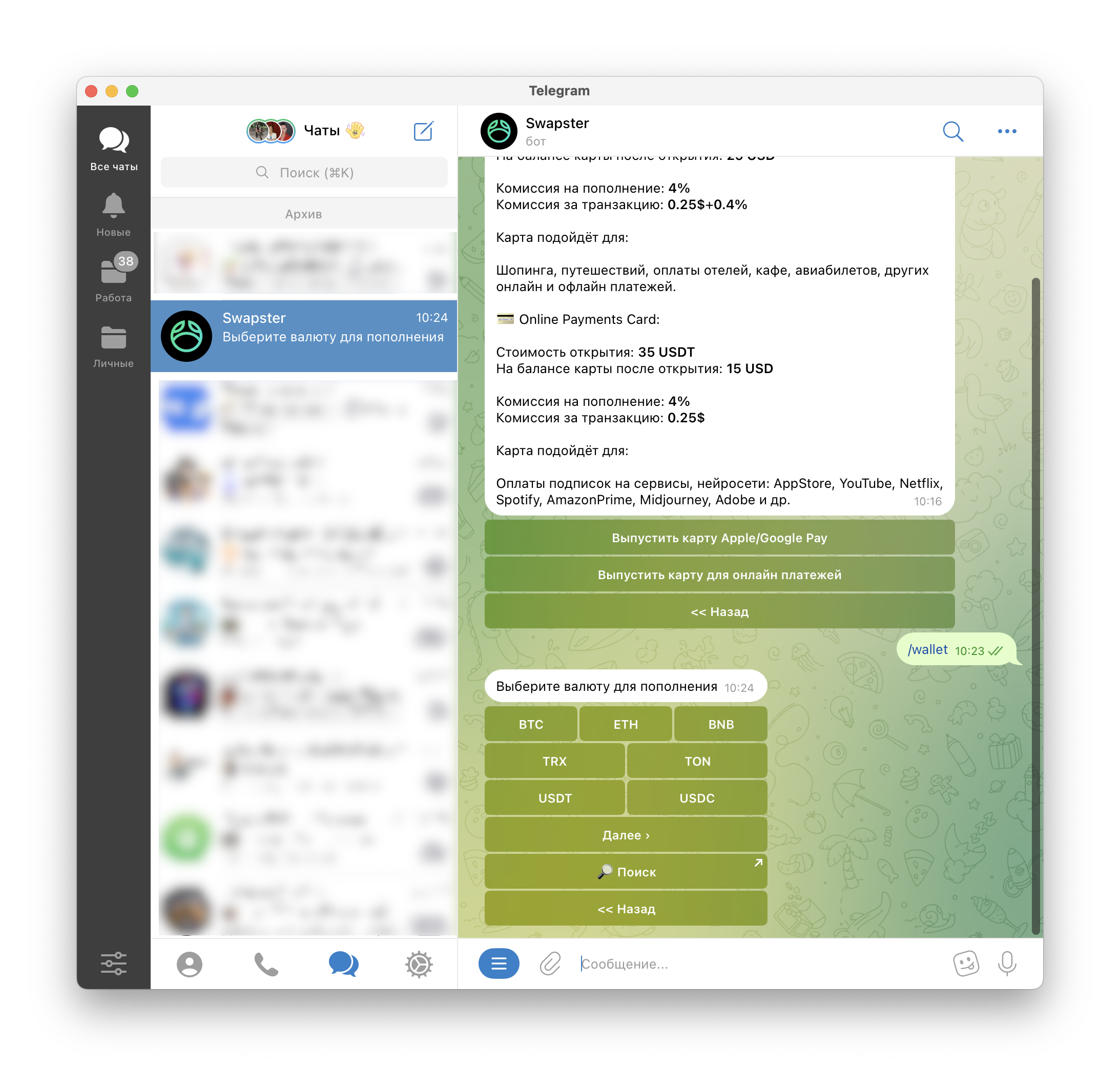
Однако стоит учесть, что для некоторых типов крипты придётся пройти верификацию. По какому принципу это происходит, мне не удалось понять.
По итогу вы получаете адрес кошелька, куда остаётся перевести сумму для пополнения или выпуска карты. А далее нужно вернуться к процессу выпуска карты.
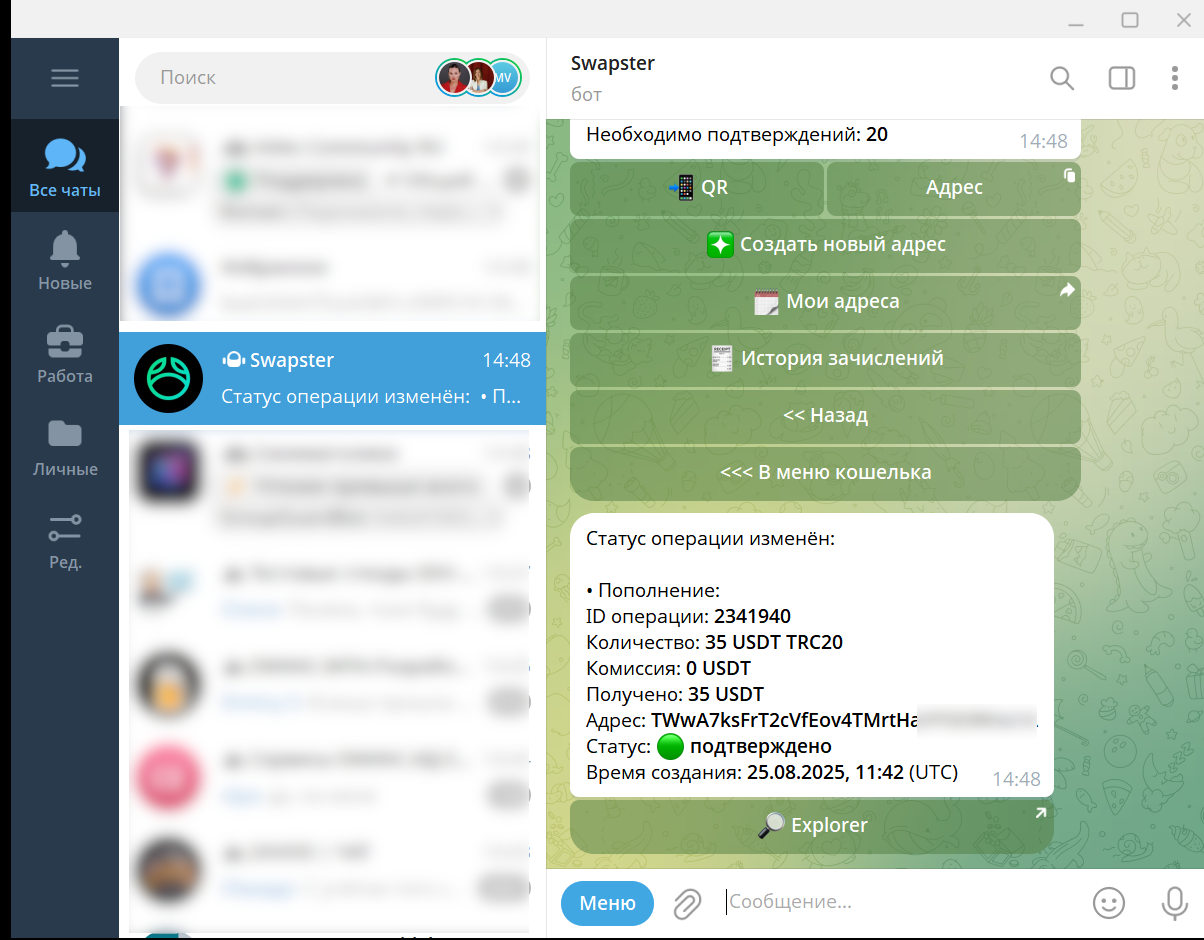
Выпуск карты
При переходе к выпуску карты и выборе нужной карты Swapster предложит выбрать, какую валюту использовать для списания. Если вы пополняли только USDT, и другой крипты на балансе нет, то выбирать будет не из чего.
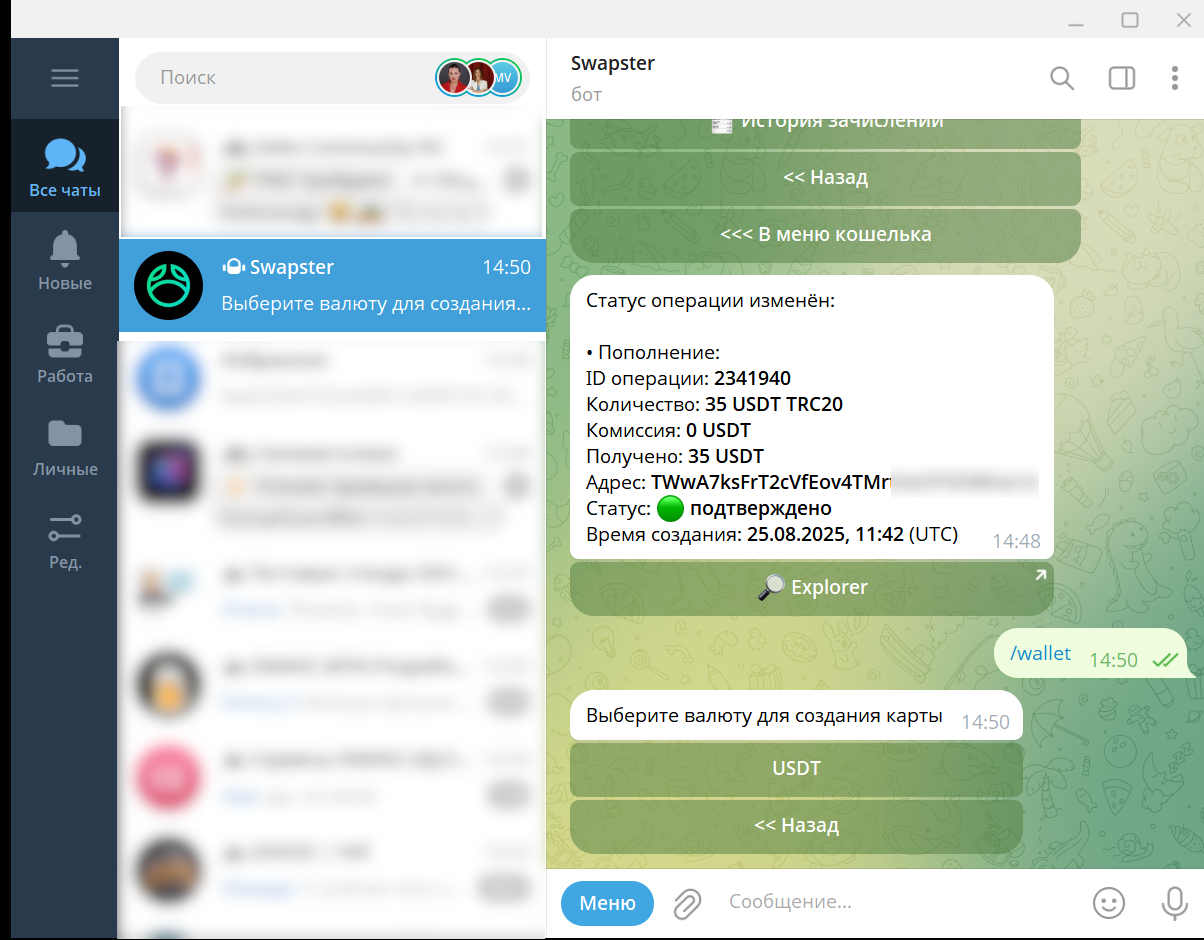
Далее останется только подтвердить выпуск карты и дождаться его завершения.
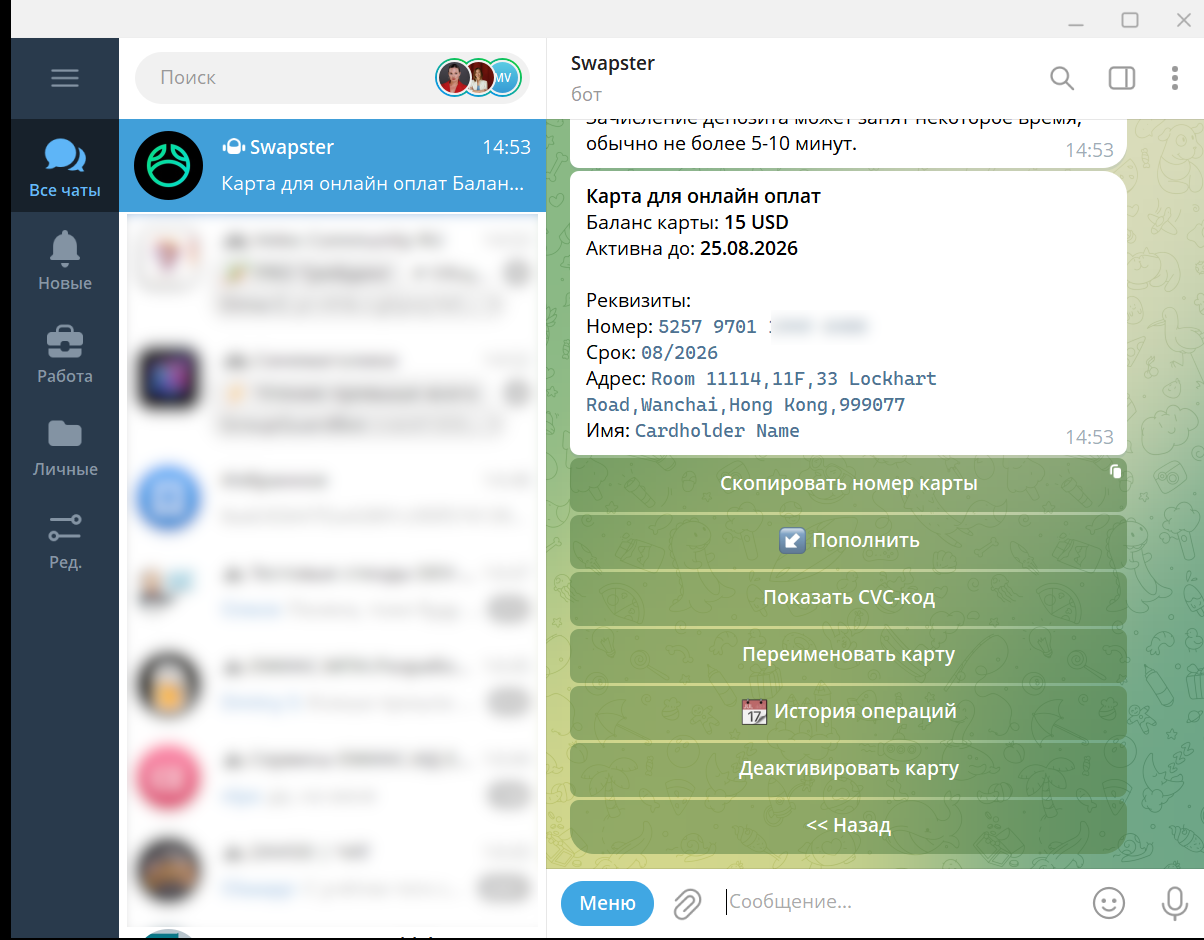
По карте вы можете просматривать историю операций, пополнять её или закрывать.