
Обычно, когда вы хотите использовать нестандартный DNS-сервер, то вам приходится выбирать среди общедоступных, типа Cloudflare или Google. Второй вариант — воспользоваться специализированными решениями (типа Control D).
Во втором случае это уже больше похоже на собственный сервак с возможностью хоть какой-то настройки.
Но сегодня я хочу рассказать про решение с открытым кодом — Technitium DNS Server, которое даёт вам полный контроль над параметрами DNS внутри вашей домашней сети. И всё это бесплатно.
Что умеет Technitium DNS Server
Главное преимущество этого решения — от вас не требуется глубоких знаний по разворачиванию сетевой инфраструктуры. Есть приложения для Windows, macOS, Linux и даже Raspberry Pi. Правда, обойтись без командной строки получится только на Windows.
В случае с Windows после установки в трее появится иконка сервиса. Из неё вы можете быстро поменять DNS-провайдера или запустить и остановить сервис.
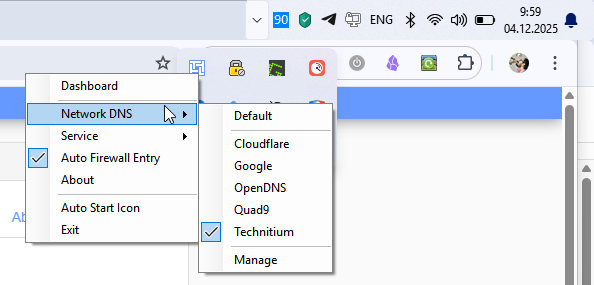
Из неё же можно перейти в админскую панель управления, в которой и происходит вся магия настройки Technitium DNS Server.
Рассказывать подробно про все доступные вкладки я не буду, остановлюсь на самых интересных.
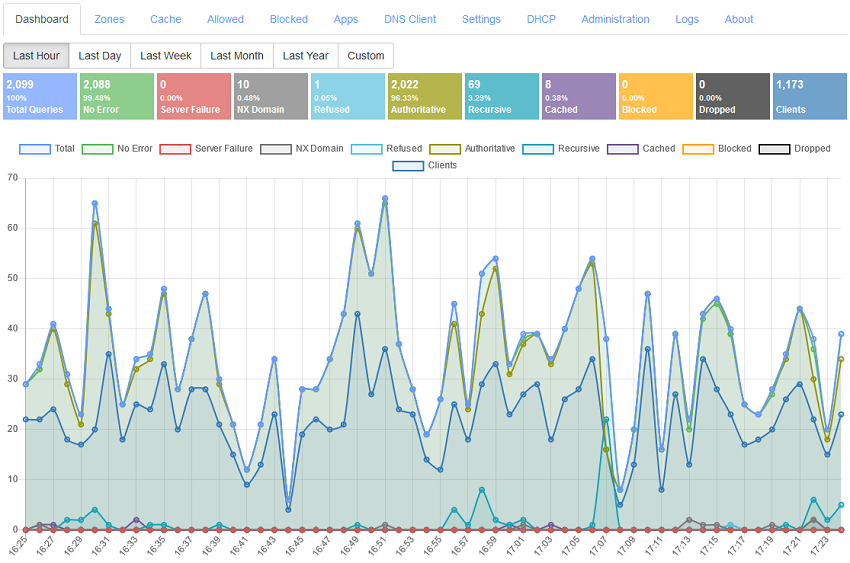
Первая из них — конечно же, Dashboard. Именно здесь можно отслеживать статистику подключения всех устройств с разбивкой по датам. Можно увидеть общее количество запросов, ошибок, отказов сервера и тому подобную информацию.
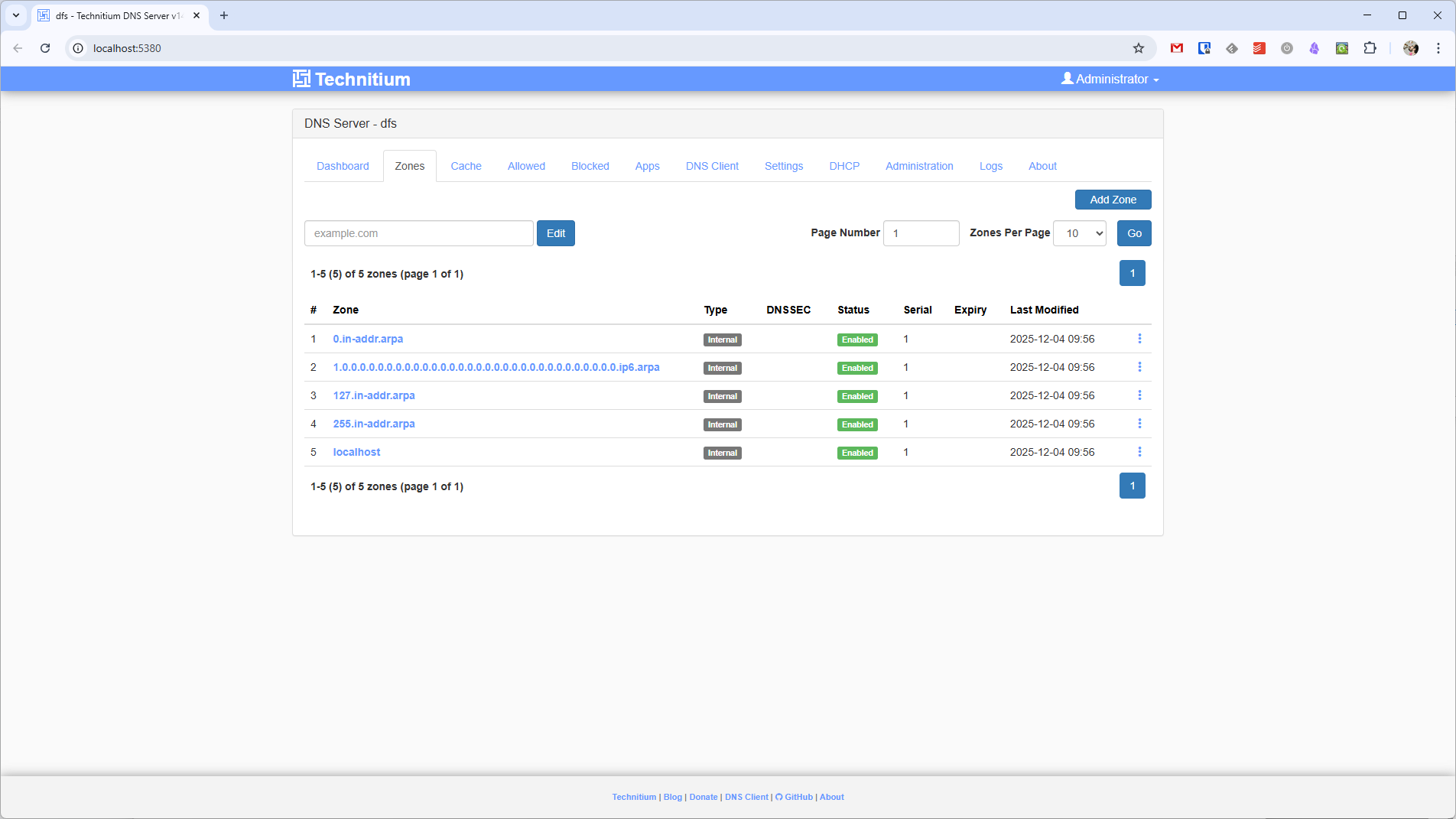
Далее будет полезно заглянуть в раздел Zones, который отвечает за настройку доменных зон. Таких зон есть несколько:
- Primary — главная зона, которой вы полностью управляете. Все записи задаёте вручную.
- Secondary — это копия основной зоны. Используется как резерв или для распределения нагрузки. Обновляется автоматически.
- Stub хранит только список серверов, которые отвечают за домен. Саму информацию о домене сервер получает через обычные DNS-запросы.
- Conditional Forwarder задаёт, какой именно DNS-сервер использовать для конкретного домена.
Следующий интересный раздел — Apps. В Technitium DNS Server есть встроенный магазин приложений, в котором вы можете скачать мини-утилиты для решения конкретных задач.
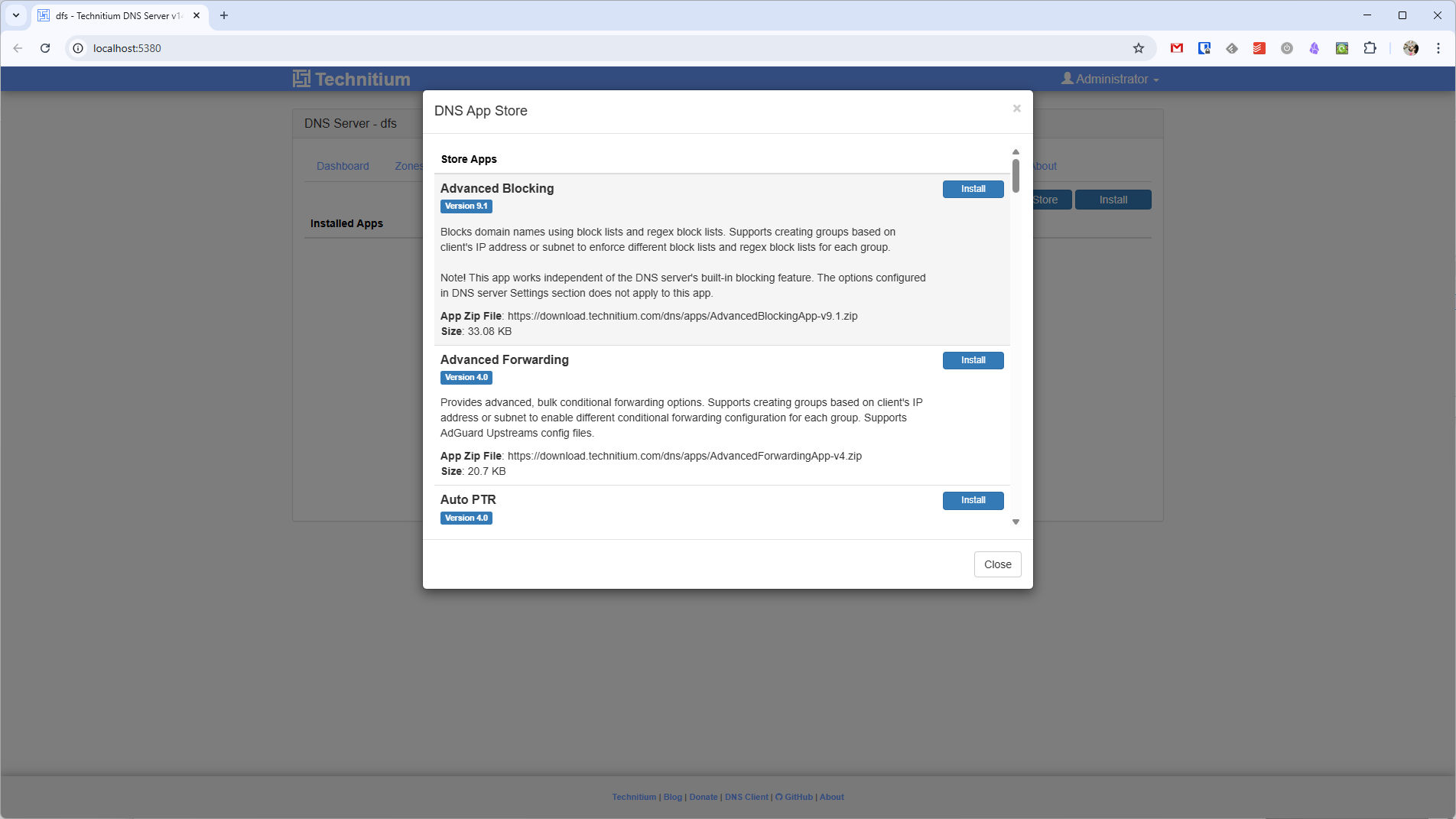
Например, продвинутый блокировщик рекламы, фаерволл или управление PTR-записями.
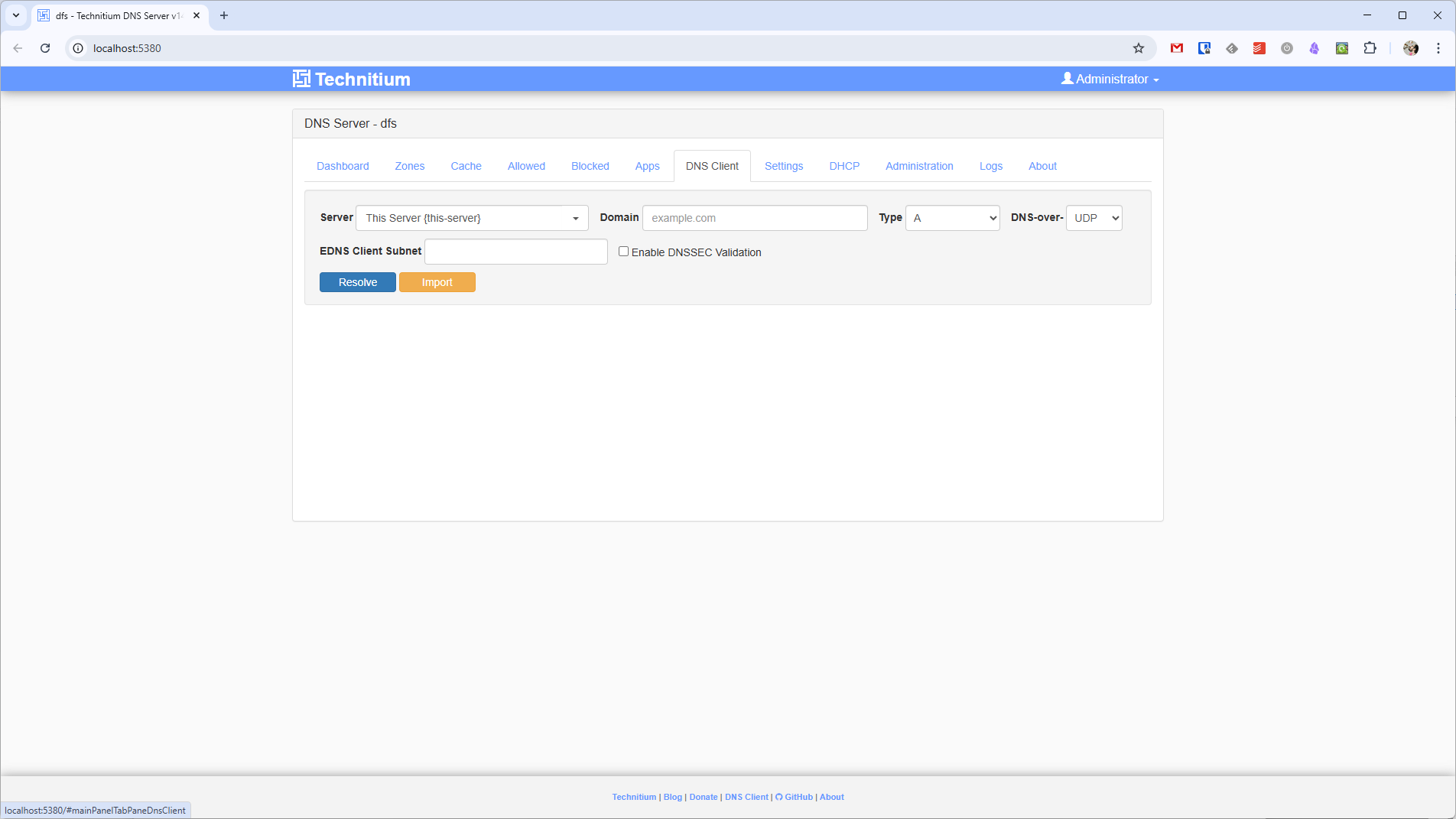
Далее стоит заглянуть в раздел DNS Client. Именно здесь настраивается логика работы DNS-сервера. Здесь можно:
- Указать, через какие адреса DNS-серверов будут идти запросы;
- Настроить DNS-over-HTTPS, DNS-over-TLS, DNSCrypt;
- Включить или выключить рекурсивный режим;
- Настроить кеширование;
- Настроить блокировки и фильтры;
- Включить и настроить DNSSEC;
- Настроить сетевые интерфейсы.
Последний полезный раздел — Settings. Этот раздел отвечает за базовое поведение DNS-сервера: на каких IP он работает, какими адресами пользуется, какие значения ставит по умолчанию для DNS-записей и т.д.
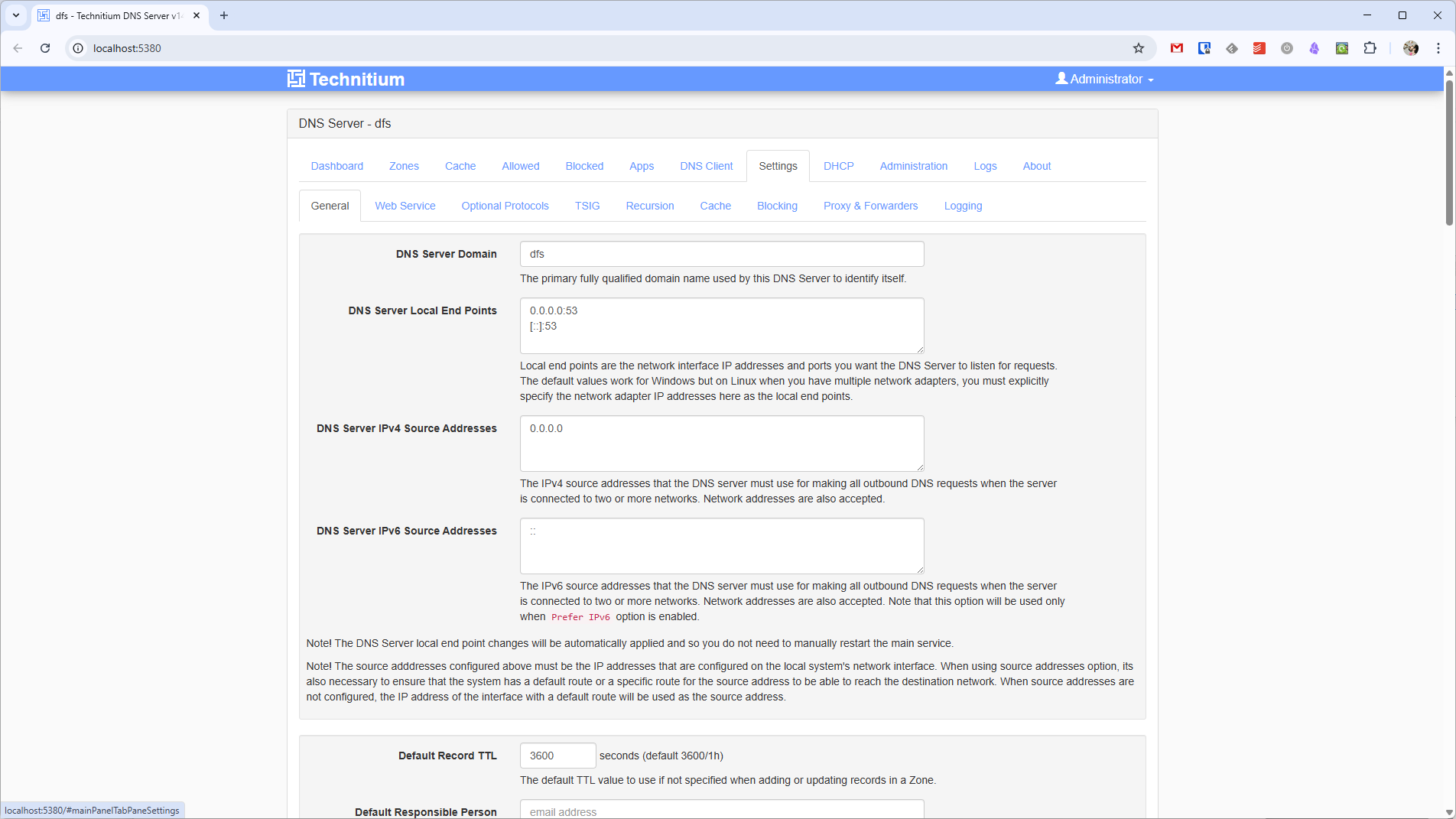
Вы можете:
- Выбрать, на каких IP и портах работает ваш DNS-сервер;
- Указать, с каких адресов он делает исходящие DNS-запросы;
- Задать стандартный TTL для всех записей;
- Указать email ответственного администратора;
- Управлять базовыми системными параметрами DNS-сервера.